
Normalmente, você pode executar comandos no prompt de comando que não requerem direitos de administrador. No entanto, caso precise executar um comando que exija direitos de administrador, você deve abrir a janela do prompt de comando em direitos de administrador.
Há muitas maneiras de abrir o Administrador CMD no Windows. Abaixo, Quantrimang.com irá guiá-lo como abrir e executar o Prompt de Comando com direitos de Administrador no Windows 7, XP, Windows 8/8.1, Windows 10.
Tutorial em vídeo sobre como abrir o Administrador do Prompt de Comando
1. Execute o CMD Admin em todas as versões do Windows
Esta forma de abrir a janela do Prompt de Comando pode ser aplicada em todas as versões do Windows, do XP, Windows 7 ao Windows 10, faça o seguinte:
- Abra a barra de pesquisa no Windows, digite
cmd. - Nos resultados que aparecem, não clique nem pressione Enter, mas pressione a combinação de teclas
Ctrl+Shift+Enterpara abrir o CMD em Admin. Ou clique com o botão direito no resultado e selecione Executar como administrador .
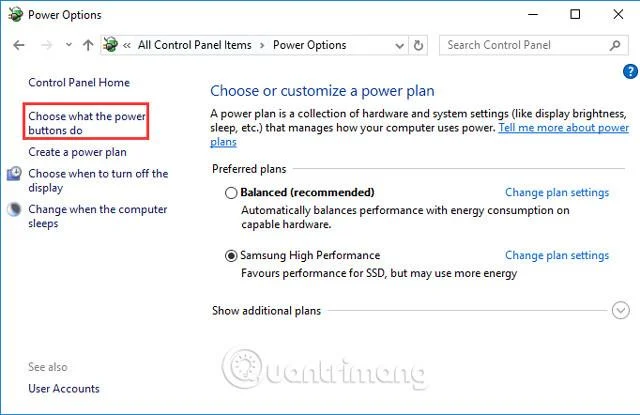
A janela cmd aberta com direitos de administrador terá a palavra Administrador na parte superior, conforme mostrado abaixo:
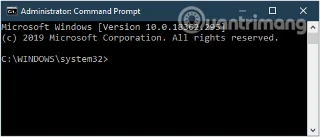
O prompt de comando é aberto com direitos de administrador
2. Abra o prompt de comando em Admin no Windows 8 e Windows 10
Para abrir o Prompt de Comando em Admin no Windows 8 e Windows 10, primeiro clique com o botão direito no botão Iniciar (localizado no canto inferior esquerdo da tela) e selecione Prompt de Comando (Admin).
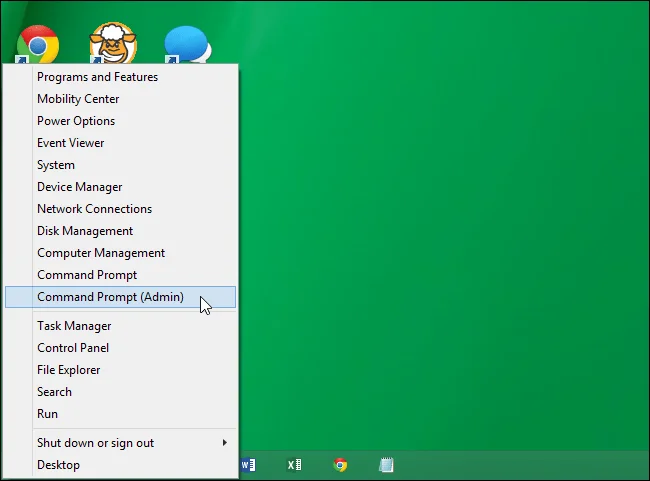
Nota : Você pode pressionar a combinação de teclas Windows + X para abrir o menu de opções.
Neste momento, a janela do Administrador do Prompt de Comando aparecerá na tela, permitindo que você inicie comandos em Admin.
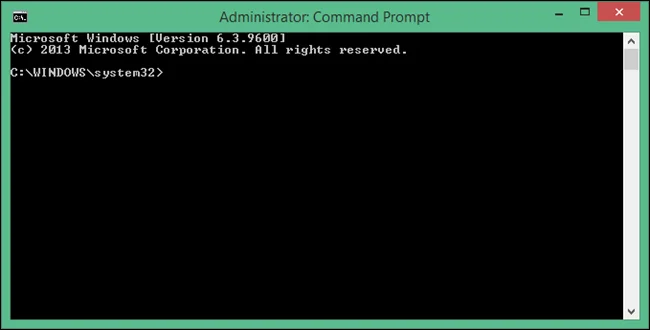
Nota: Com algumas versões mais recentes do Windows 10, o Prompt de Comando foi substituído pelo Windows PowerShell no menu X, então você pode selecionar Windows PowerShell (Admin) sem problemas, ele ainda executa todas as funções do cmd.
3. Abra o prompt de comando em Admin no Windows 10
Para abrir o Prompt de Comando em Admin no Windows 10, primeiro entre cmdna caixa Pesquisar no Menu Iniciar ou na Barra de Tarefas, clique com o botão direito em Prompt de Comando e selecione Executar como administrador.
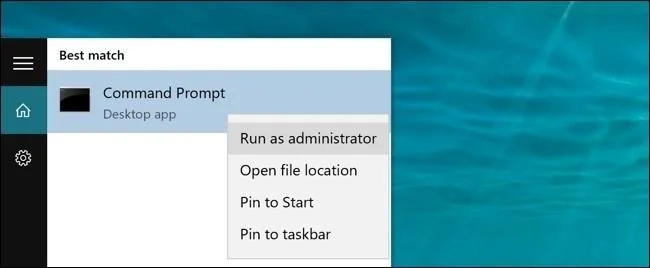
Abra o prompt de comando em Admin no Windows 10
Se você usa o Windows 10 com as versões mais recentes, o botão Executar como administrador aparecerá assim que você pesquisar o Prompt de Comando como este.
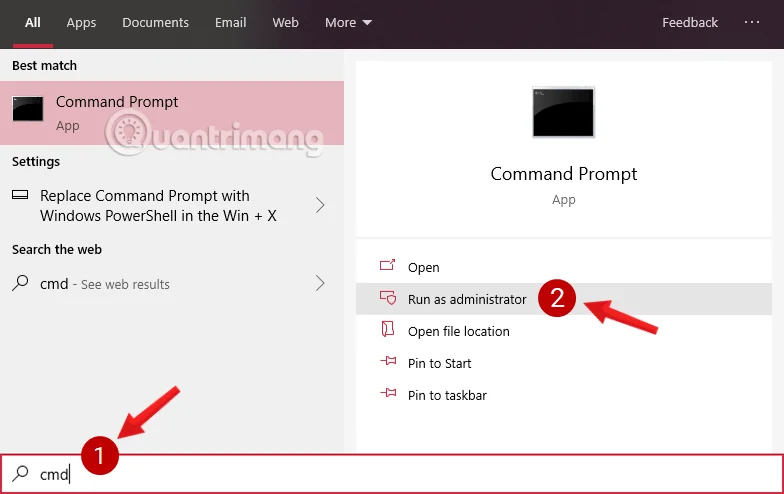
Abra o prompt de comando na nova versão do Windows 10
4. Abra o prompt de comando em Admin no Windows 8
Na tela da área de trabalho, clique em Iniciar localizado no canto inferior esquerdo da tela.
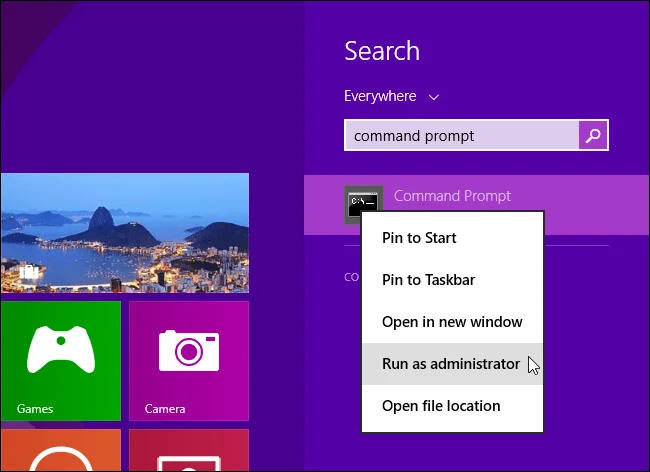
Na interface da tela inicial, insira palavras-chave command promptna caixa Pesquisar.
Agora na tela você verá o prompt de comando. Clique com o botão direito em Prompt de Comando e selecione Executar como administrador.
Retorne à tela da área de trabalho. Se a caixa de diálogo Controle de conta de usuário aparecer, clique em Sim para continuar.
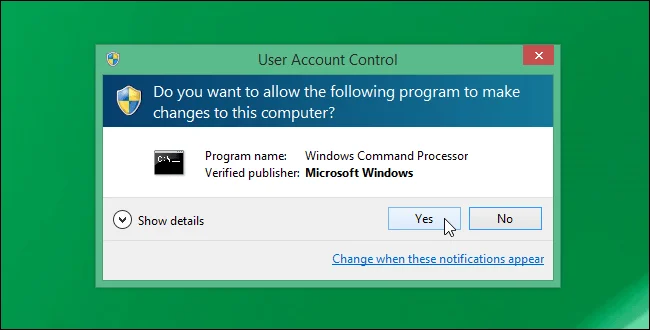
Nota : Se a caixa de diálogo não aparecer, pode ser devido às configurações do Controle de Conta de Usuário no seu computador.
5. Como abrir o prompt de comando ao inicializar o Windows 10
Opção 1: Abra o prompt de comando ao inicializar com a mídia de instalação do Windows 10
Nota : Você não precisará saber a senha da conta de administrador com esta opção.
Etapa 1 : inicialize a partir do arquivo USB ou ISO de instalação do Windows 10, se estiver em uma máquina virtual.
Etapa 2 : Execute a etapa 3 ou 4 abaixo, dependendo de como você deseja abrir o prompt de comando durante a inicialização.
Etapa 3 : Ao ver a Configuração do Windows , pressione a combinação de teclas Shift+ F10.
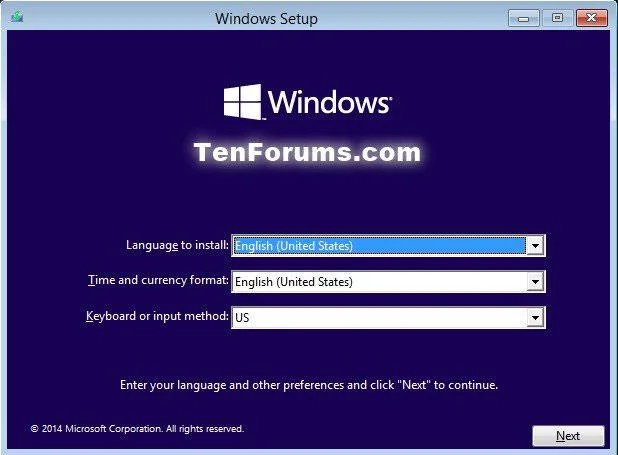
Ao ver a Configuração do Windows, pressione Shift+F10
Etapa 4: Ao ver a Configuração do Windows , clique em Avançar.
Em seguida, clique em Reparar seu computador e vá para a etapa 2 na seção Opção 2 abaixo.
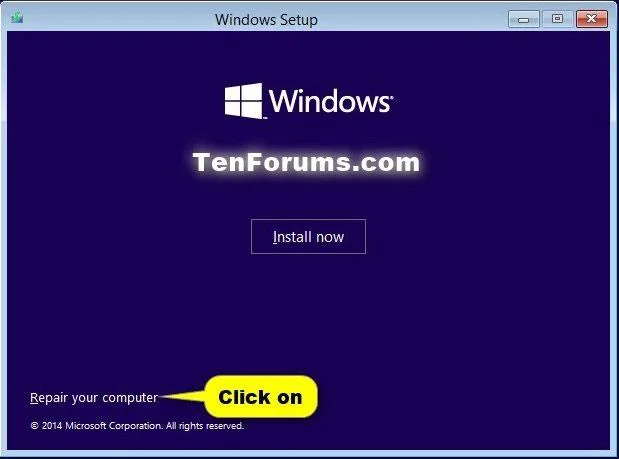
Ao ver a Instalação do Windows, clique em Avançar e em Reparar seu computador
Opção 2: Abra o prompt de comando na inicialização usando opções avançadas de inicialização no Windows 10
Nota: Você precisará saber a senha da conta de administrador para esta opção.
Etapa 1: inicialize nas opções avançadas de inicialização .
Passo 2: Clique na opção Solução de problemas.
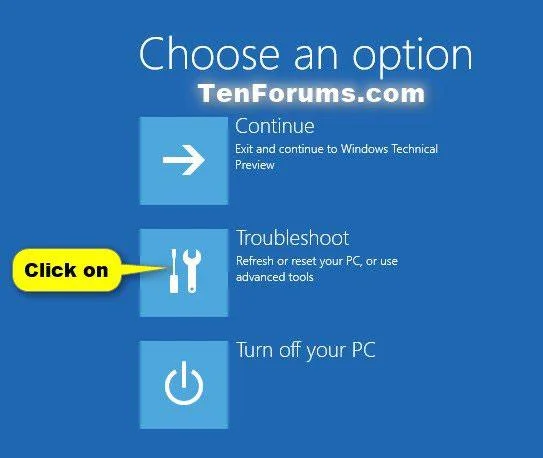
Clique na opção Solução de problemas
Etapa 3: Clique em Opções avançadas.
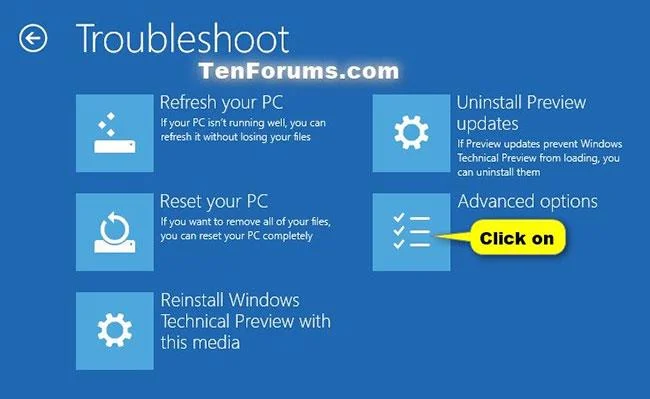
Clique em Opções avançadas
Passo 4: Clique na opção Prompt de comando .
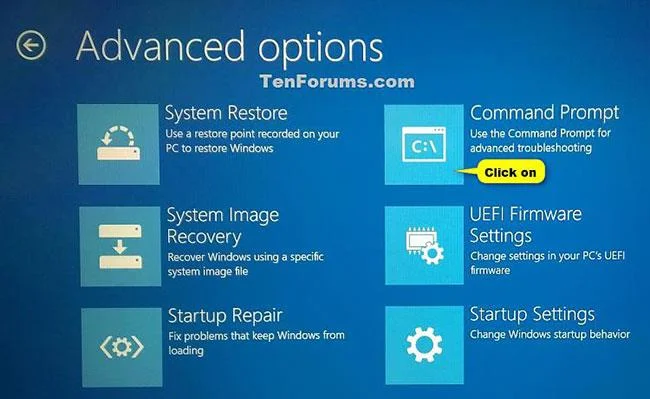
Clique na opção Prompt de comando
Etapa 5: Se você inicializou na Inicialização Avançada no Windows 10, o computador será reiniciado. Clique no administrador local listado para quem você deseja fornecer informações de login, digite a senha da conta e clique em Continuar.

Clique no administrador local listado para quem você deseja fornecer informações de login
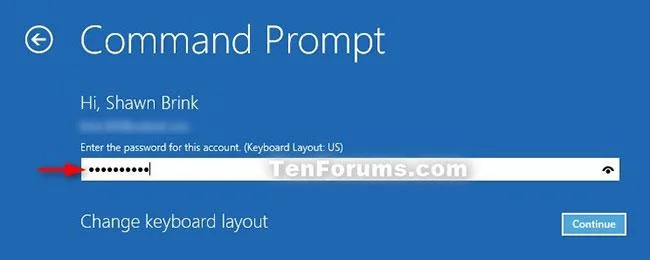
Digite a senha da conta de administrador e clique em Continuar
Você pode consultar mais alguns artigos abaixo:
- 5 truques que você não sabia sobre o prompt de comando
- Dicas para iniciar facilmente o prompt de comando no Windows 10
- Dicas para personalizar a cor do prompt de comando no Windows
Boa sorte!





