
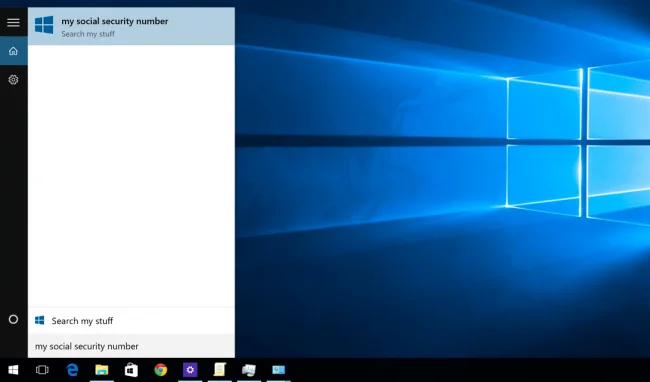
Por padrão, o Windows 10 enviará todas as informações de pesquisa no menu Iniciar para o servidor para fornecer resultados de pesquisa do Bing, portanto, a melhor maneira é não digitar ou pesquisar informações muito privadas no menu Iniciar do seu computador. . Ou outra maneira é desabilitar (desligar) o Bing no menu Iniciar. Então, como desabilitar o Bing integrado no menu Iniciar, consulte o artigo abaixo de LuckyTemplates.
Desative o Bing no menu Iniciar usando o Editor do Registro
Para desabilitar completamente os resultados da pesquisa do Bing no menu Iniciar do Windows 10, aqui estão as etapas que você precisa seguir.
1. Abra o Editor do Registro do Windows (pressione Win+ Rpara abrir a caixa de diálogo Executar . Digite “regedit” no campo em branco e clique em Enter).
2. Agora copie o caminho abaixo.
HKEY_CURRENT_USER\SOFTWARE\Microsoft\Windows\CurrentVersion\Search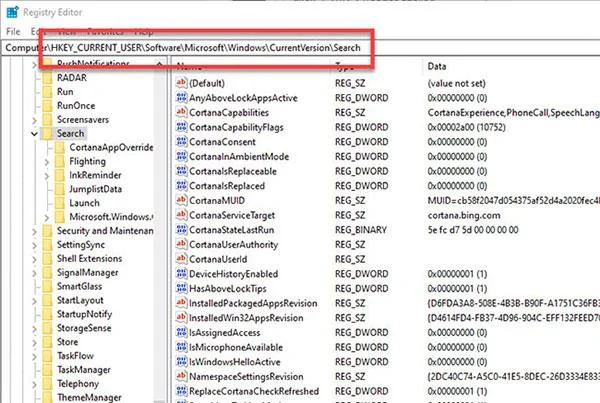
Cole o caminho na barra de endereço do Editor do Registro
3. Cole-o na barra de endereços do Editor do Registro e clique em Enter.
4. Clique com o botão direito na pasta Pesquisar e selecione a opção Novo> Valor Dword .
5. Nomeie o valor como AllowSearchToUseLocation.
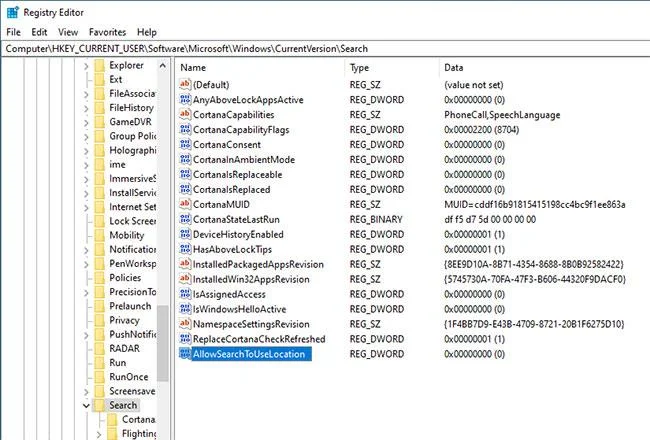
Nomeie o valor como AllowSearchToUseLocation
6. Clique duas vezes no valor e defina Dados do valor como 0.
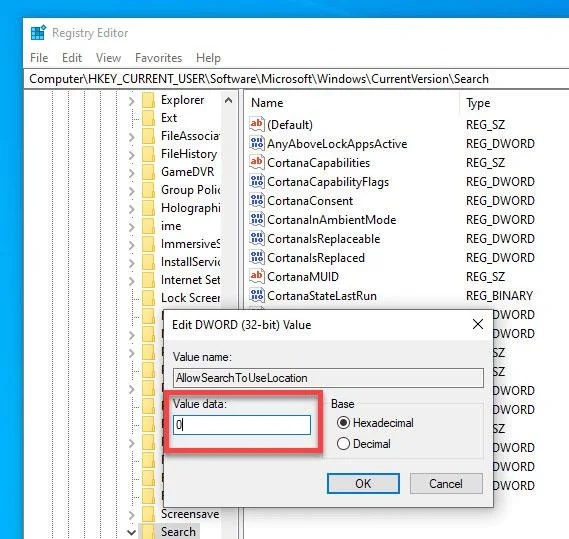
Clique duas vezes no valor e defina Dados do valor como 0
7. Clique com o botão direito na pasta Pesquisar novamente e selecione a opção Novo> Valor Dword .
8. Nomeie o valor como BingSearchEnabled.
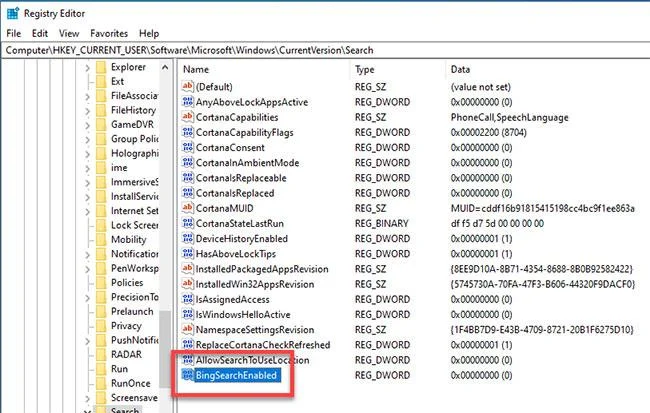
Nomeie o valor como BingSearchEnabled
9. Clique duas vezes no valor e defina Dados do valor como 0.
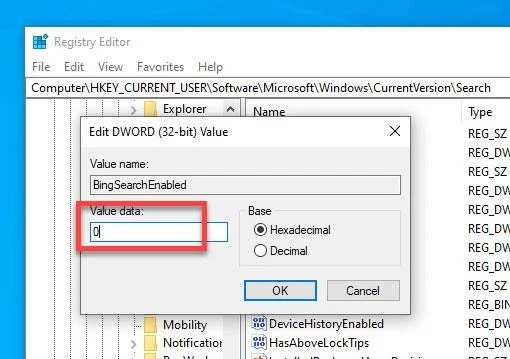
Defina os dados do valor como 0
10. Feche o Editor do Registro.
11. Reinicie o Windows.
Depois de reiniciar o sistema Windows 10, o menu Iniciar não mostrará mais nenhum resultado online ou do Bing quando você pesquisar algo. Se não houver resultados para um termo de pesquisa, o menu Iniciar exibirá uma mensagem “Sem resultados” em vez dos resultados do Bing.
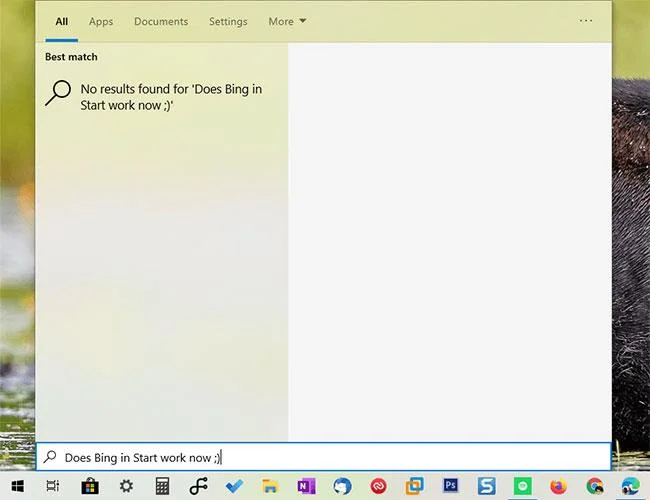
Se não houver resultados para o termo de pesquisa, o menu Iniciar exibirá a mensagem "Sem resultados"
Habilite os resultados da pesquisa do Bing no menu Iniciar
Se você deseja reverter as alterações feitas e reativar os resultados do Bing, remova as chaves AllowSearchToUseLocation e BingSearchEnabled no Editor do Registro. Após a exclusão, reinicie o sistema. O menu Iniciar funcionará normalmente com resultados online ou da web exibidos para suas consultas.
Como desabilitar o Bing integrado no menu Iniciar do Windows 10?
Para desativar o Bing integrado no menu Iniciar do Windows 10, primeiro acesse a interface Cortana Search Setting.
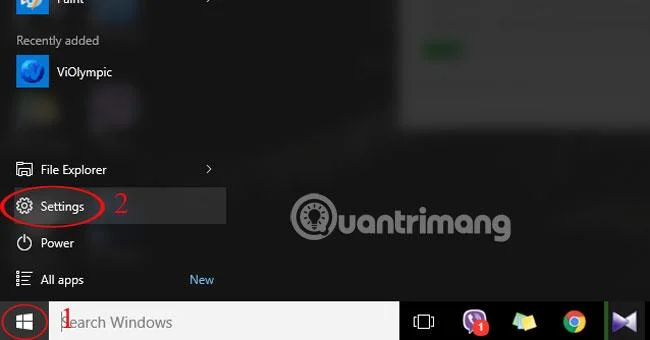
Para acessar a interface Cortana Search Setting , a maneira mais rápida é digitar Cortana Setting na caixa Pesquisar no menu Iniciar e selecionar Cortana & Search settings .
Depois de selecionar Configurações da Cortana e pesquisa , você será direcionado para a caixa de diálogo Configurações, na qual poderá desativar (desativar) ou ativar a Cortana.
Nota : Se você deseja desabilitar (desligar) o Bing integrado no Menu Iniciar, você deve desabilitar (desligar) a Cortana.
Para desativar a Cortana, você só precisa mudar o modo ON para OFF .
Depois de desabilitar a Cortana, o resto da caixa de diálogo mudará, você verá a opção Pesquisar online e incluir resultados da web , esta opção permite desabilitar (desligar) o Bing.
Para desabilitar (desligar) o Bing, você só precisa mudar o modo ON para OFF .
Após concluir as etapas, o Bing será desabilitado no menu Iniciar do Windows 10. A partir de agora se quiser pesquisar alguma coisa, você só poderá pesquisar no seu computador.
Você pode consultar:
- 4 maneiras de tornar a inicialização do Windows 10 mais rápida
- Como abrir o teclado virtual no Windows 10
- Instale o Windows 10 em paralelo com o Windows 7 ou 8
Boa sorte!





