
Visualizar arquivos ocultos ou arquivos de sistema ocultos no Windows é bastante simples. Os leitores podem ver instruções para mostrar arquivos ocultos e visualizar extensões de arquivos detalhadas neste artigo.
Existem muitos motivos pelos quais arquivos ou pastas no sistema operacional Windows podem ser ocultados. Pode ser porque o sistema é padronizado para que os usuários não os excluam ou alterem acidentalmente. Ou talvez seja devido a um vírus... Para exibir arquivos e pastas no Windows, você só precisa seguir alguns passos básicos. Consulte as instruções abaixo do LuckyTemplates.
1. Mostre arquivos e pastas ocultos no Windows 10/8
Abra a janela da pasta em tamanho real, na guia Exibir , selecione Itens ocultos .
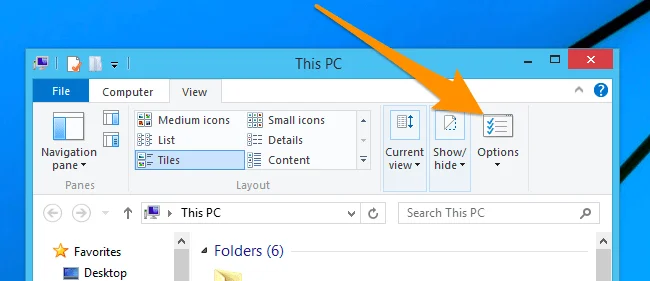
Na guia Exibir na faixa de opções, clique na opção Opções .
Na tela que aparece a caixa de diálogo Opções de pasta, clique na guia Exibir e selecione a opção Mostrar arquivos e pastas ocultos .
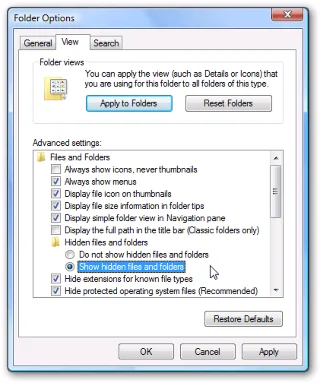
Se quiser mostrar os arquivos do sistema Windows, você pode desmarcar a caixa de seleção Ocultar arquivos protegidos do sistema operacional .
2. Visualize arquivos ocultos no Windows 7/Windows Vista
Para exibir arquivos no Windows 7 ou Vista, basta clicar em Organizar em qualquer pasta e selecionar Opções de pasta e pesquisa.
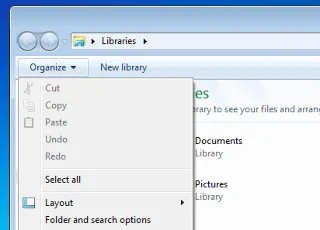
Clique na guia Exibir e selecione Mostrar arquivos e pastas ocultos na lista de opções.
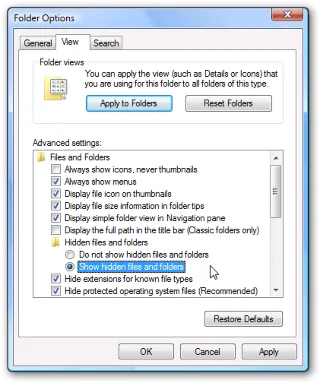
Se quiser mostrar a pasta no Windows, você pode desmarcar a caixa de seleção Ocultar arquivos protegidos do sistema operacional .
Uma vez feito isso, clique em OK para salvar as alterações.
3. Instruções em vídeo para visualizar arquivos ocultos no Windows 10
Acima está a maneira mais rápida de visualizar arquivos ocultos no Windows sem precisar instalar software adicional de exibição de arquivos ocultos. Espero que o artigo seja útil para você
Consulte mais alguns artigos abaixo:
- 4 maneiras de redefinir o Windows ao seu estado original
- 2 etapas para abrir o teclado virtual no Windows XP/7/8/8.1
- 4 maneiras de tornar a inicialização do Windows 10 mais rápida
Boa sorte!





