
No Windows 10, existem muitos tipos diferentes de criptografia, criptografia do sistema de arquivos - Criptografia do sistema de arquivos (EFS) ou uso do BitLocker para criptografar dados (BitLocker Drive Encryption). no Windows 10 usando BitLocker.
Use o BitLocker para criptografar dados no Windows 10
Nota importante:
- A senha/chave de recuperação é necessária para desbloquear a unidade criptografada. Certifique-se de armazenar sua senha e chave de recuperação em um local seguro e separado, diferente do seu computador.
- Para evitar danos/perda de dados durante a criptografia, é recomendável usar um dispositivo novo ou quase novo para criptografia e não interromper o processo de criptografia.
Ative o BitLocker para acessar arquivos criptografados
1. Conecte seu dispositivo de armazenamento portátil ao computador.
2. Acesse o Painel de Controle e selecione Criptografia de Unidade BitLocker .
Selecione criptografia de unidade BitLocker
3. Selecione a unidade de armazenamento removível que deseja criptografar e clique em Ativar BitLocker .
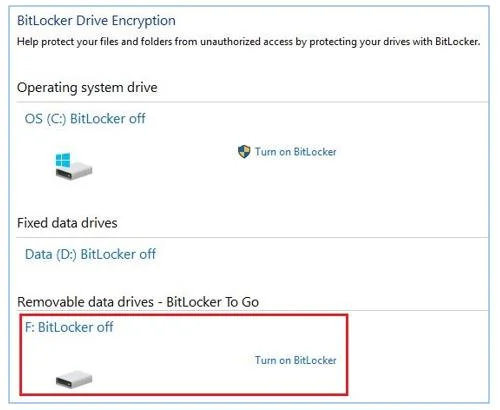
Clique em Ativar BitLocker
4. Aguarde um momento até que a inicialização do BitLocker seja concluída.
5. Selecione Usar uma senha para desbloquear a unidade e especifique sua senha. Digite novamente a senha para confirmar e clique em Avançar.
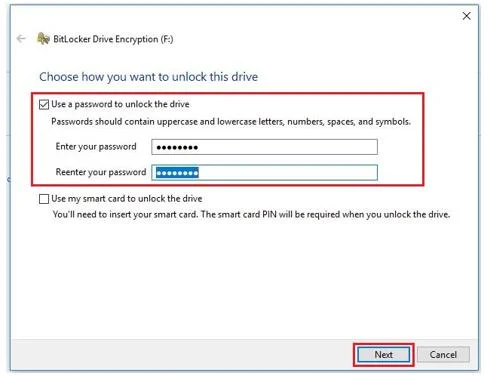
Selecione Usar uma senha para desbloquear a unidade
6. Escolha onde deseja salvar a chave de recuperação necessária para acessar a unidade caso você esqueça sua senha. A opção Salvar em sua conta de domínio na nuvem não deve ser usada , pois exige que seu computador ingresse no Microsoft Azure Active Directory, o que não é oferecido atualmente. Em vez disso, você deve usar a opção Salvar em um arquivo e armazenar a chave de recuperação em um local seguro. Depois de salvar a chave de recuperação, clique em Avançar.
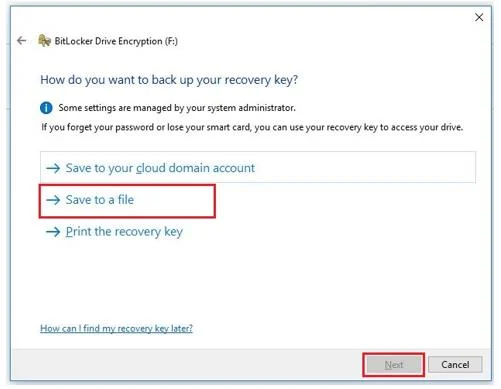
Use a opção Salvar em um arquivo
7. Escolha como deseja criptografar a unidade. Se você estiver usando uma nova unidade, selecione Criptografar apenas o espaço em disco usado . Se você estiver usando uma unidade com dados, selecione Criptografar unidade inteira . Em seguida, clique em Avançar.
Escolha como você deseja criptografar a unidade
8. Selecione o modo de criptografia. Se você planeja usar uma unidade criptografada em versões mais antigas do Windows, selecione Modo compatível. Se você usar a unidade apenas em uma máquina Windows 10 , selecione Novo modo de criptografia , um modo de criptografia melhor. Em seguida, clique em Avançar.
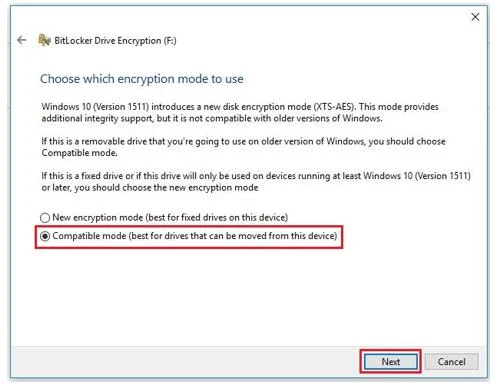
Selecione o modo de criptografia
9. Clique em Iniciar criptografia quando estiver pronto.
Clique em Iniciar criptografia
10. O processo de codificação pode levar algum tempo, dependendo de vários fatores, incluindo a velocidade do dispositivo de armazenamento, o desempenho do PC, etc. (a Microsoft estima que a velocidade de codificação seja de cerca de 500 MB/min). A interrupção do processo pode resultar em corrupção/perda de dados.
11. Clique em Fechar quando a criptografia for concluída.
Na próxima vez que você conectar uma unidade criptografada ao computador, digite a senha para desbloquear a unidade.
Por favor, digite a senha para desbloquear a unidade
Use a chave de recuperação para desbloquear a unidade
Caso você esqueça sua senha de desbloqueio ou por algum motivo não consiga acessar a unidade criptografada, você pode desbloquear a unidade com a chave de recuperação.
1. Clique com o botão direito na unidade criptografada no File Explorer e clique em Desbloquear unidade.
Clique em Desbloquear unidade
2. Clique em Mais opções na janela pop-up.
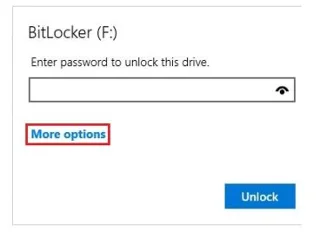
Clique em Mais opções
3. Certifique-se de que “Desbloquear automaticamente neste PC” esteja selecionado e clique em Inserir chave de recuperação .
Clique em Inserir chave de recuperação
4. Insira a chave de recuperação e clique em Desbloquear.
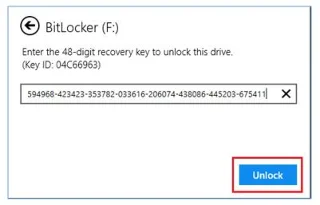
Clique em Desbloquear
5. A unidade será desbloqueada.
Alterar senha de desbloqueio
1. Desbloqueie a unidade criptografada com a senha existente.
2. Vá para Painel de controle e selecione Criptografia de unidade BitLocker .
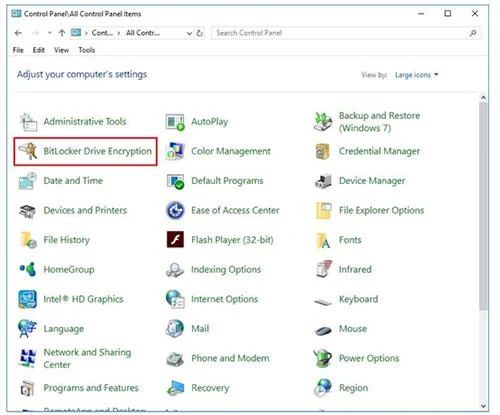
Selecione criptografia de unidade BitLocker
3. Localize a unidade criptografada e clique em Alterar senha.
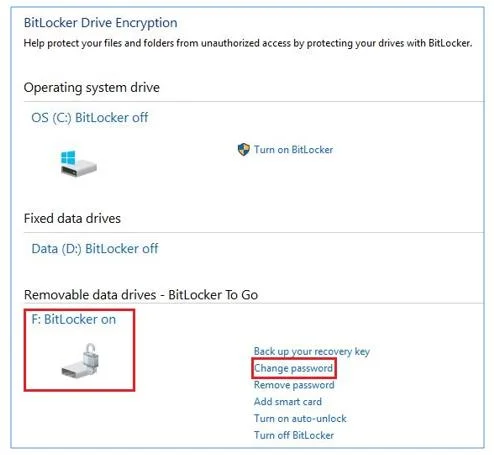
Clique em Alterar senha
4. Digite a senha antiga. Defina uma nova senha e digite-a novamente para confirmar. Em seguida, clique em Alterar senha.
Defina uma nova senha e digite-a novamente para confirmar
5. A senha foi alterada. Clique em Fechar.
O que é criptografia?
A criptografia é um método de proteger informações contra uso não autorizado por terceiros. Ao criptografar suas informações, você ainda poderá usá-las e até mesmo compartilhá-las com outros usuários.
Se você enviar um documento Word criptografado para alguém, essa pessoa terá que descriptografá-lo. No Windows 10, existem muitos tipos diferentes de criptografia, criptografia do sistema de arquivos - criptografia do sistema de arquivos (EFS) ou uso do BitLocker para criptografar dados (criptografia de unidade BitLocker)....
Alguma nota
- Criptografar um disco rígido inteiro é um processo demorado. Antes de ativar o BitLocker, você deve fazer backup de todos os dados do seu computador para evitar a situação em que o processo de criptografia esteja em andamento e haja uma queda de energia e você não tenha um UPS (fonte de alimentação ininterrupta).
- A versão da atualização de novembro do Windows 10 possui um modo de criptografia mais seguro, do qual você pode aproveitar. Observe que o novo padrão de criptografia só é compatível com outros sistemas do Windows 10 de atualização de novembro .
- Se você estiver usando o Windows 10 em um computador antigo sem o chip Trusted Platform Module (TPM 1.2) , não será possível configurar o BitLocker.
Explore mais:
- Instruções para corrigir erros do Windows 10 que não podem ser desligados em computadores e laptops
- 4 maneiras de tornar a inicialização do Windows 10 mais rápida
- Maneiras de desligar o computador no Windows 10
Boa sorte!





