
A atualização de novembro do Windows 10 é a primeira grande atualização desde o lançamento do sistema operacional Windows 10 . A atualização para o Windows 10 de novembro ajuda o sistema a funcionar de forma mais estável, sem muitos erros. No entanto, a atualização do Windows 10 de novembro consumirá muito espaço no disco rígido após a conclusão do processo de atualização. No artigo a seguir, LuckyTemplates apresentará como recuperar espaço no disco rígido após atualizar o Windows 10 de novembro.
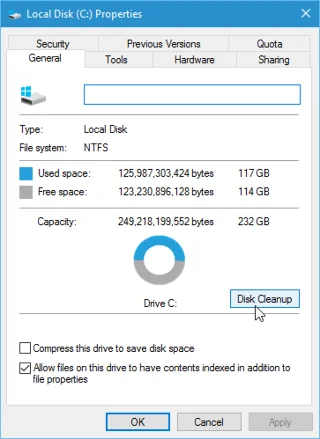
Para recuperar espaço após atualizar o Windows 10 de novembro , primeiro abra Meu Computador no seu computador, clique com o botão direito em Unidade Local (unidade C) , selecione Propriedades e clique em Limpeza de Disco .
Uma nova janela de diálogo é aberta, clique em Limpar arquivos do sistema nessa janela de diálogo para verificar os arquivos do sistema.
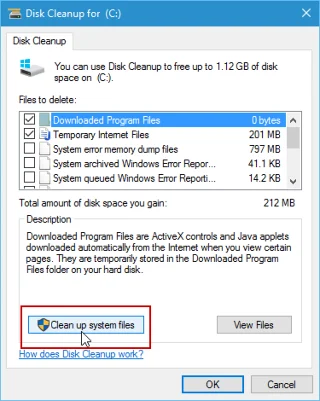
Aguarde alguns minutos para que a Limpeza de Disco verifique os arquivos do sistema e libere espaço.

Depois de terminar a verificação, você verá uma entrada chamada "Instalações anteriores do Windows" com capacidade de quantos GB . Clique neste item.
Role mais para baixo e você verá a seção “Arquivos de instalação temporários do Windows”. Estes são os arquivos de instalação do sistema operacional. Você pode selecionar esta opção para liberar mais alguns GB de espaço.
Veja mais: Como desligar a atualização automática do Windows 10?
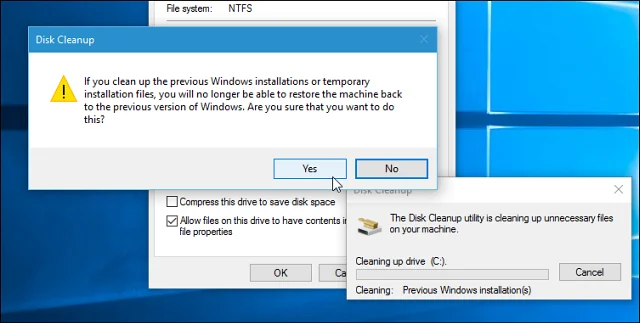
Uma caixa de diálogo de confirmação de exclusão de arquivo aparece na tela, basta clicar em OK e depois em Sim para confirmar e aguardar alguns minutos para que a Limpeza de disco exclua os arquivos. Portanto, sua unidade liberou mais espaço.
Boa sorte!





