
Você deseja tirar fotos ou gravar vídeos da tela da sua área de trabalho, mas se sente preso por causa da “aparência” da barra de tarefas. E você quer “guardá-lo” temporariamente para trabalhar, mas não sabe como? Consulte nossas instruções para ocultar/mostrar a barra de tarefas abaixo.
Etapa 1 : Na tela da área de trabalho , clique com o botão direito na barra de tarefas e selecione Propriedades
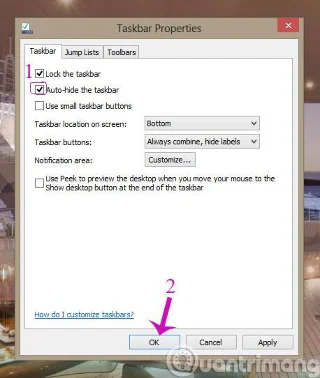
Passo 2 : Na janela Propriedades da barra de tarefas , marque a opção Ocultar automaticamente a barra de tarefas e clique em OK para finalizar.
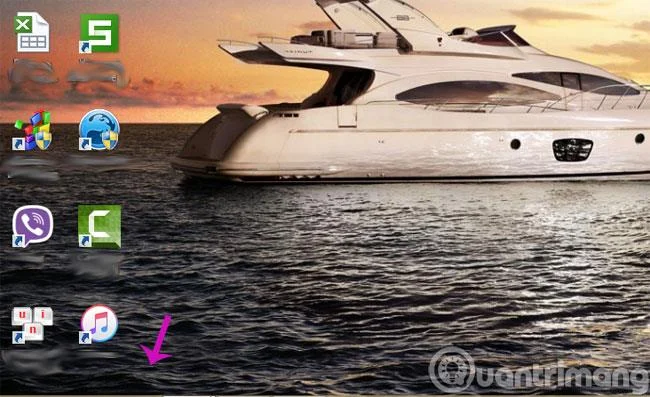
Agora que você olha para a parte inferior da tela, a barra de tarefas está oculta, você tem que mover o cursor para essa posição para que ela apareça.
Para exibi-lo novamente, basta desmarcar a opção Ocultar automaticamente a barra de tarefas .
- Vídeo - Crie o ícone Flip3D na barra de tarefas do Windows 7
- Oculte o botão Pesquisar e o botão Visualização de Tarefas na barra de tarefas do Windows 10
- 20 melhores dicas para menu Iniciar e barra de tarefas no Windows 7
Tenha um bom fim de semana!





