
Gravar vídeo diretamente na tela do iPhone/iPad é muito fácil com o recurso Gravação de tela disponível no iOS 11 e superior. Com telefones com Android 9 ou inferior, os usuários precisam instalar aplicativos adicionais de gravação de vídeo de tela do Android , como AZ Screen Recorder , Background Video Recorder , etc. E a partir desta nova versão do Android 10, o fabricante fornece oficialmente o recurso de gravação de tela padrão, junto com muitos novos recursos no Android Q.
A opção de gravação de captura de tela está localizada no submenu do lado direito da tela. No entanto, esse novo recurso foi ocultado, por isso precisamos habilitá-lo manualmente. O artigo abaixo irá guiá-lo como ativar a gravação de vídeo no Android 10 e Android 11.
Instruções para ativar a gravação de vídeo no Android 10
Passo 1:
Os usuários acessam Configurações, selecionam Opções de desenvolvimento e clicam em Sinalizadores de recursos . Nesta lista, os usuários encontram a opção settings_screenrecord_long_press e a ativam .
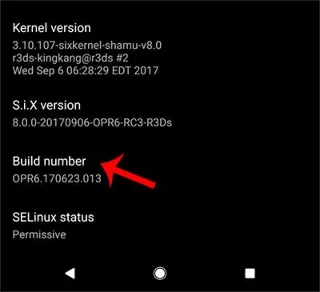
Caso a opção Opções do desenvolvedor não seja exibida, os usuários vão em Configurações, selecionam Sobre o telefone e pressionam Número da versão 7 vezes consecutivas para ativar a interface de opções do desenvolvedor.
Passo 2:
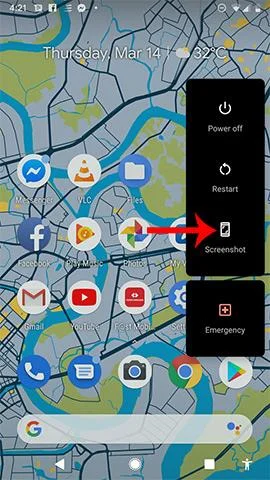
Após ativar o recurso, os usuários precisam reiniciar o dispositivo para utilizá-lo. Continue pressionando a tecla liga / desliga para abrir o submenu no lado direito da tela, pressione e segure a opção Captura de tela para exibir a interface de gravação de vídeo na tela. Se você apenas clicar em Captura de tela, será feita apenas uma captura de tela normalmente.
Etapa 3:
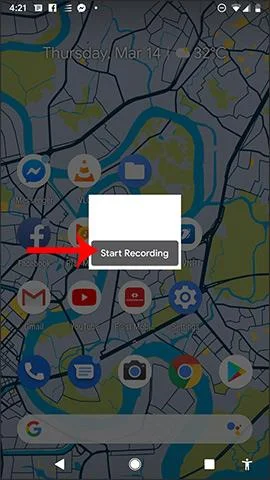
Continue clicando em Iniciar gravação para prosseguir com a gravação do vídeo na tela.
Passo 4:
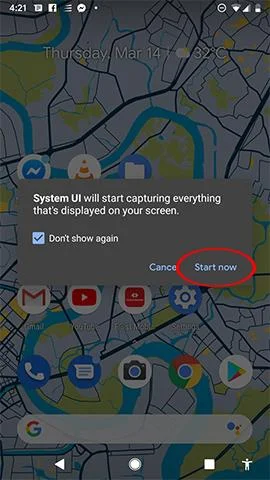
Na primeira vez que usarmos o recurso de gravação de vídeo da tela do Android Q, receberemos a mensagem abaixo. Clique em Iniciar para prosseguir com o uso. O processo de gravação do vídeo ocorrerá imediatamente em seguida. Para interromper a gravação do vídeo, clique no botão Parar. Os vídeos gravados na tela são salvos na biblioteca de fotos e vídeos do dispositivo.
Instruções para gravar a tela do Android 11
Embora o recurso de gravação de tela já existisse em alguns dispositivos Android antes do Android 11, ele depende completamente da empresa que fabrica o dispositivo.
O Android 11 adicionou recursos ao sistema. Agora, desde que seu dispositivo execute o Android 11, você pode gravar sua tela independentemente do telefone que tiver. Abaixo estão as etapas para gravar a tela no Android 11.
Passo 1 : Deslize de cima para baixo na tela para acessar a página de notificação.
Passo 2 : Deslize para baixo novamente para entrar nas Configurações rápidas .
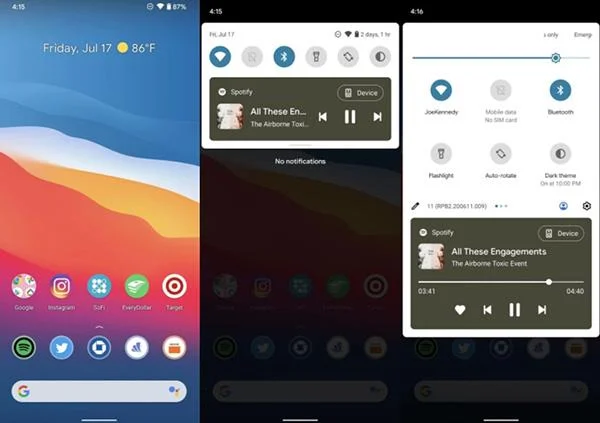
Etapa 3 : deslize para a direita em Configurações rápidas até ver o ícone de gravação de tela .
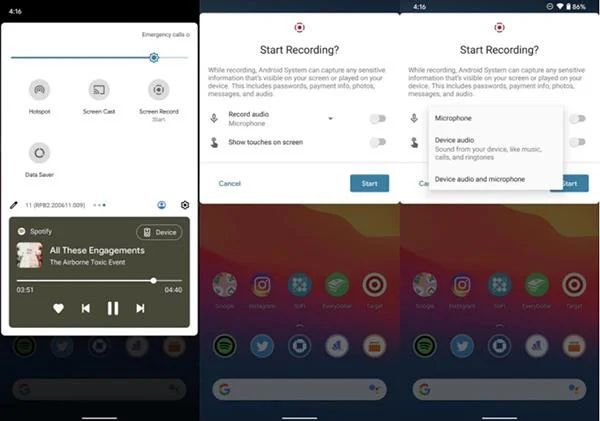
Passo 4 : Clique em Gravação de tela .
Passo 5 : Clique no ícone se quiser gravar áudio ou gravar ações na tela.
Passo 6 : Clique em Gravar áudio para selecionar o áudio que deseja gravar.
Etapa 7 : Clique em Iniciar para iniciar a gravação.
Etapa 8 : quando concluído, deslize para baixo para ver a barra de notificação.
Etapa 9 : Clique na barra vermelha que diz Toque para parar .
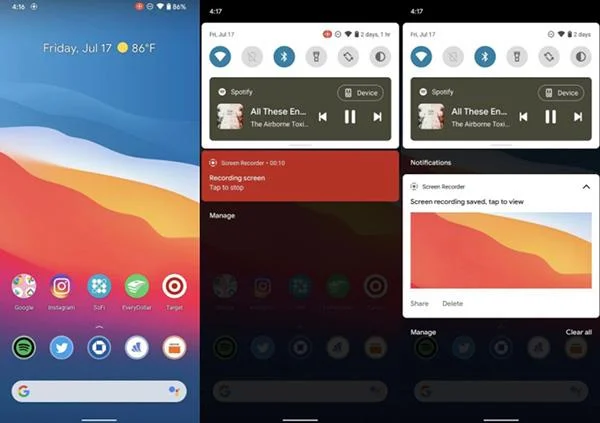
Esse é todo o processo de gravação de tela. Ao iniciar a gravação, você verá um pequeno ícone vermelho no canto direito da tela indicando que a gravação ainda está em andamento.





