
Há um gravador de áudio integrado no telefone, mas os recursos de usabilidade ainda são muito limitados, principalmente apenas uma gravação simples. Se quiser mais personalizações de som, você pode usar o aplicativo Aroundsound. Com o Aroundsound, os usuários podem gravar áudio e adicionar notas a arquivos de áudio com diferentes ferramentas.
Em particular, podemos acessar os arquivos de gravação em qualquer lugar graças à função de sincronização de contas. O artigo abaixo irá guiá-lo como usar o Aroundsound no iPhone, com a versão Android do aplicativo você pode fazer o mesmo.
- Como gravar áudio no computador sem software
- Software de gravação em computadores
- Os melhores aplicativos de gravação para Android
Instruções para gravar com Aroundsound
Passo 1:
Os usuários clicam no link abaixo para baixar o aplicativo em seus telefones.
- Baixe o aplicativo Aroundsound para Android
- Baixe Aroundsound para iOS
Passo 2:
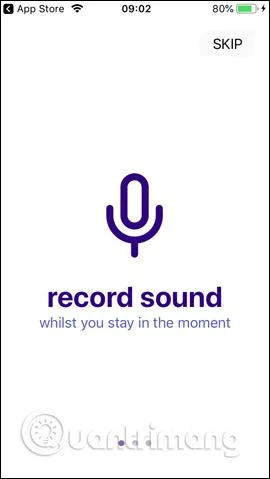
Clique no aplicativo para instalar. Primeiro você chegará à interface de introdução, clique em Pular para pular. Em seguida, o aplicativo solicitará que você faça login por meio de sua conta do Google ou do Facebook.
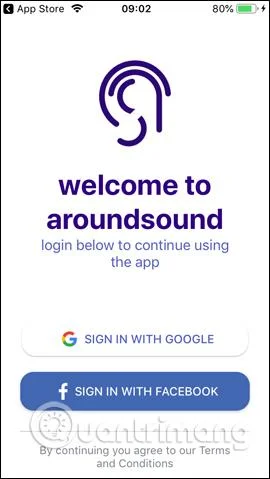
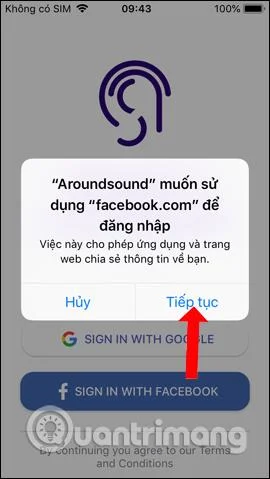
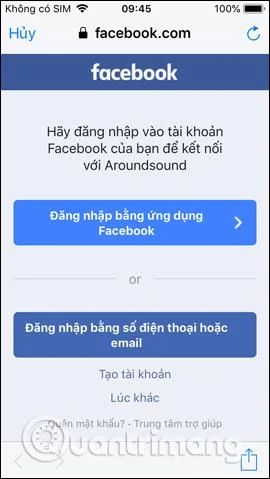
Em seguida, o usuário precisa concordar com o acesso do aplicativo ao Facebook. Em seguida, siga os passos para usar o aplicativo via Facebook.

Passo 2:
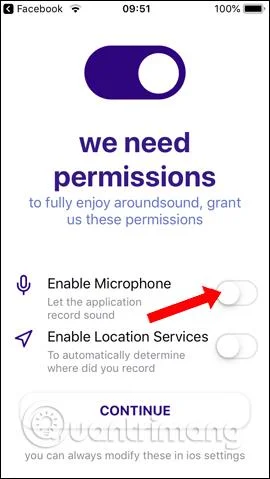
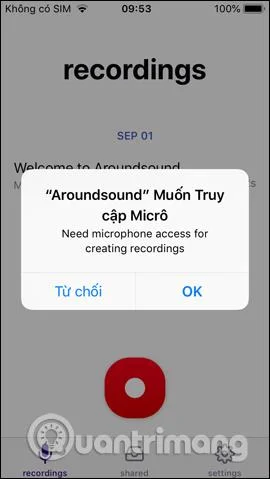
Para gravar, você precisa concordar que o aplicativo use o microfone. Se quiser salvar o local de cada arquivo de gravação, você precisa habilitar o posicionamento de localização no iPhone, clique em Continuar para continuar. Concorde em deixar o aplicativo usar Micro
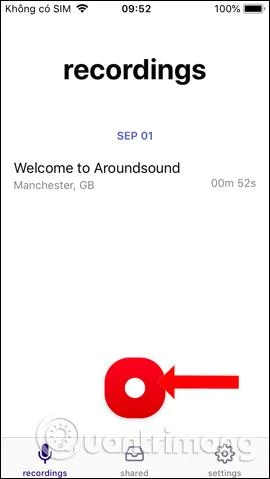
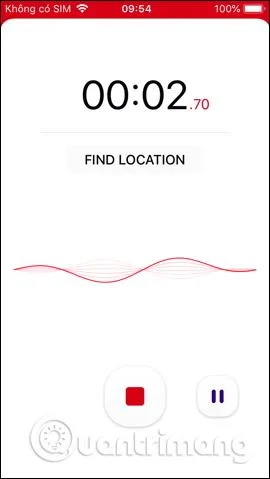
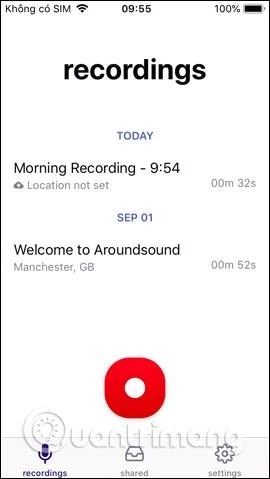
Na interface de gravação, clique no ícone do botão redondo para gravar. Durante o processo de gravação, os usuários podem pressionar o botão para interromper a gravação. Feito isso, pressione o botão vermelho parar para salvar com o nome padrão definido pelo aplicativo.
Etapa 3:
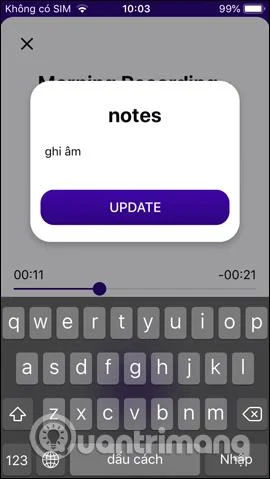
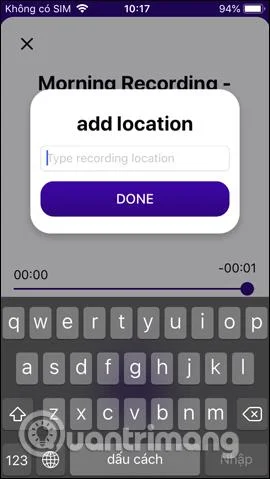
A lista de arquivos de gravação virá com o tempo e a duração da gravação para que os usuários possam controlar com cuidado. Clique no arquivo de gravação e você terá as opções Adicionar nota e Adicionar local para adicionar informações ao arquivo.
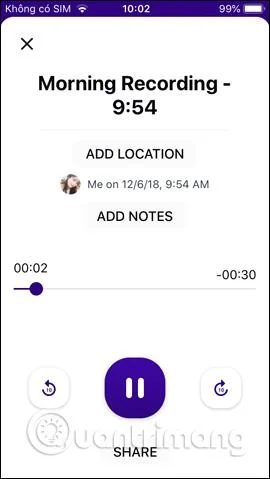
Clique no botão Compartilhar abaixo para ter mais opções de compartilhamento de arquivos de áudio.
Passo 4:
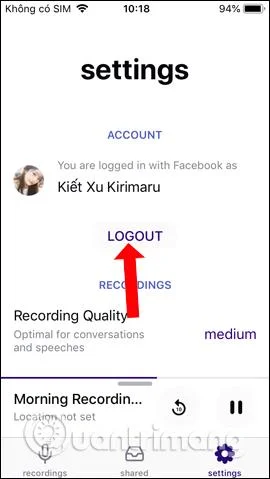
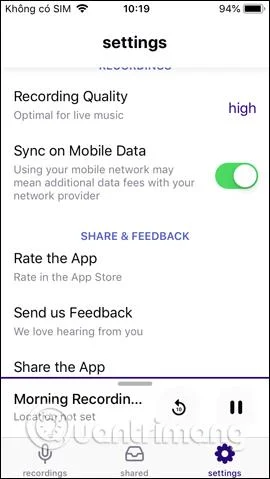
Na interface, clique no ícone Configurações para entrar na interface de configuração do aplicativo. Aqui podemos sair da nossa conta do Facebook, ajustar a qualidade do arquivo de gravação ou sincronizar o arquivo de gravação.
Em geral, usar o Aroundsound é muito simples para gravar áudio no telefone. Se o posicionamento de localização estiver ativado, o aplicativo incluirá a localização no arquivo de gravação. Além disso, os usuários podem inserir notas ou locais adicionais para arquivos de áudio.
Ver mais:
- Como gravar áudio com microfone USB no Android
- Como usar o Screen Recorder Plus para gravar áudio e vídeo no Windows 10
- 3 maneiras fáceis de gravar chamadas no iPhone
Desejo-lhe sucesso!





