
Recentemente, o teclado Android do Google passou por uma grande reformulação. Agora se chama Gboard e atualmente é um dos teclados com mais recursos do Android .
Provavelmente você já o usou, pois ele vem pré-instalado em muitos telefones Android. O Gboard contém muitas coisas interessantes. Você pode pesquisar no Google diretamente do teclado, pesquisar e enviar GIFs e fazer tudo o que esperaria de um teclado de smartphone moderno.
Se você ainda não usa o Gboard, baixe (ou atualize o aplicativo Android Keyboard), mude para ele e comece a explorar!
Baixe o Gboard para Android (grátis).
10 coisas que o Gboard pode fazer no Android
- 1. Pesquise no Google diretamente no seu teclado
- 2. GIFs e emojis
- 3. Modo trackpad
- 4. Acesso rápido ao teclado alternativo
- 5. Traduza diretamente no teclado
- 6. Crie seu próprio atalho de expansão de texto
- 7. Modo com uma mão
- 8. Mude o tema
- 9. Remova sugestões automáticas
- 10. Todo o resto
1. Pesquise no Google diretamente no seu teclado
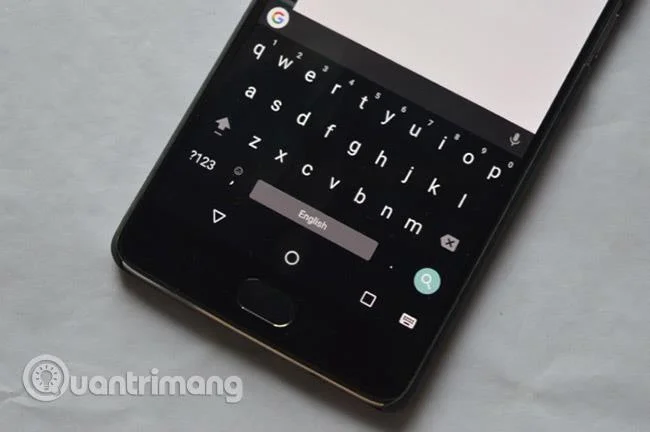
Depois de configurar o aplicativo Gboard, você verá um botão do Google no canto superior esquerdo do teclado, próximo às sugestões. Toque nele e você verá a barra de pesquisa do Google logo acima do teclado.
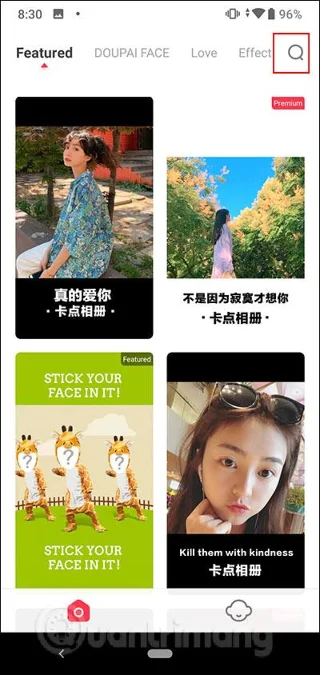
Pesquise algo, como nome de uma empresa, restaurante, música, horário em outro país, e você verá os resultados diretamente no teclado. Clique no botão Compartilhar abaixo do resultado e o link será colado na conversa atual. É uma coisa simples, mas economiza muito tempo.
2. GIFs e emojis
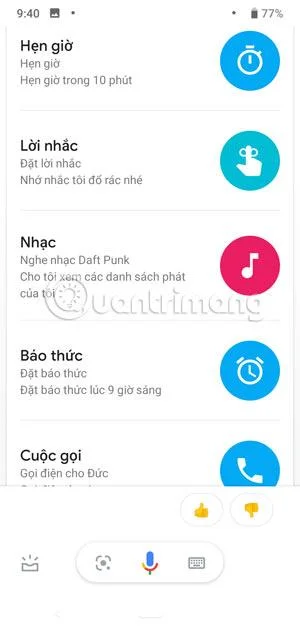
Uma das coisas que torna o Gboard tão interessante é a capacidade de pesquisar em seu enorme banco de dados de GIFs e Emojis . Pesquise, selecione, envie. Você não precisa mais acessar outro aplicativo para fazer isso.
Consulte o artigo: Como criar imagens GIF com o teclado Gboard do Google no iPhone e Android.
3. Modo trackpad
Selecionar um trecho de texto é um grande problema em telas sensíveis ao toque. Você não pode controlar o cursor com precisão. O Gboard possui um recurso que facilita isso, pelo menos nas caixas de texto. Você pode mover o cursor deslizando para a esquerda ou direita na barra de espaço.
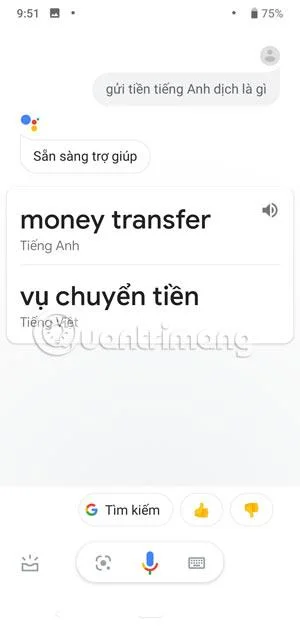
Você também pode excluir facilmente várias palavras de uma vez, em vez de tocar no botão excluir para remover as letras uma por uma. Basta tocar no botão backspace e deslizar para a esquerda. Os textos ficarão destacados e assim que você mover o dedo, tudo estará feito.
4. Acesso rápido ao teclado alternativo

Sempre que você deseja inserir sinais de pontuação comumente usados, como pontos de exclamação ou de interrogação, geralmente muda para o teclado numérico usando o botão?123. No Gboard, você pode acessar esses sinais de pontuação, junto com atalhos para colchetes e muito mais, simplesmente pressionando e segurando o botão de ponto final.
5. Traduza diretamente no teclado
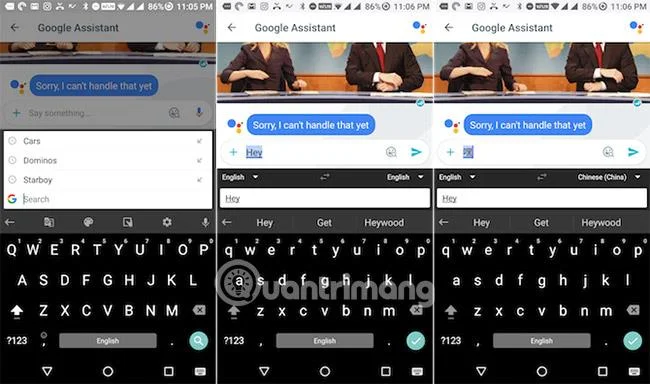
O Gboard agora está integrado ao Google Tradutor . Você pode traduzir palavras e frases entre dois idiomas. Existem mais de 90 idiomas para escolher. Depois de escrever o texto, toque no ícone G e selecione Traduzir. Em seguida, na caixa superior, selecione o idioma que deseja traduzir.
6. Crie seu próprio atalho de expansão de texto
Se você usa seu telefone Android para trabalhos relacionados à comunicação, poderá inserir o mesmo conteúdo várias vezes. Crie seus próprios atalhos de expansão de texto para essas frases no Gboard e você economizará muito tempo.
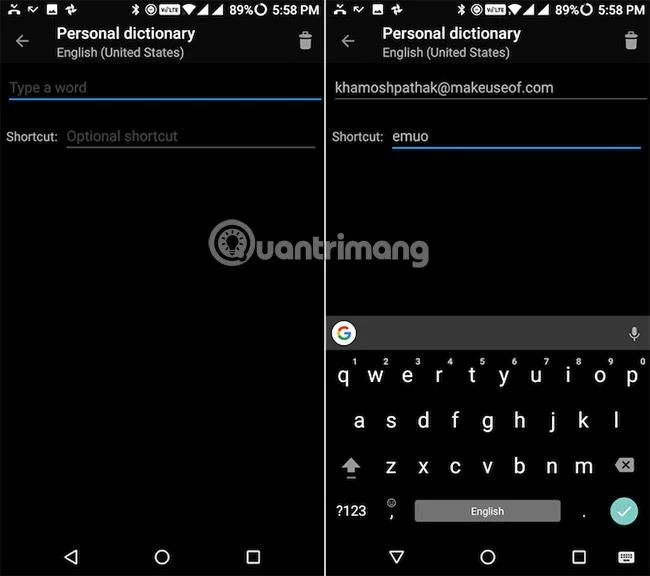
Vá para Configurações > Idioma e entrada > Gboard e selecione Dicionário pessoal para adicionar uma frase e seu atalho.
7. Modo com uma mão
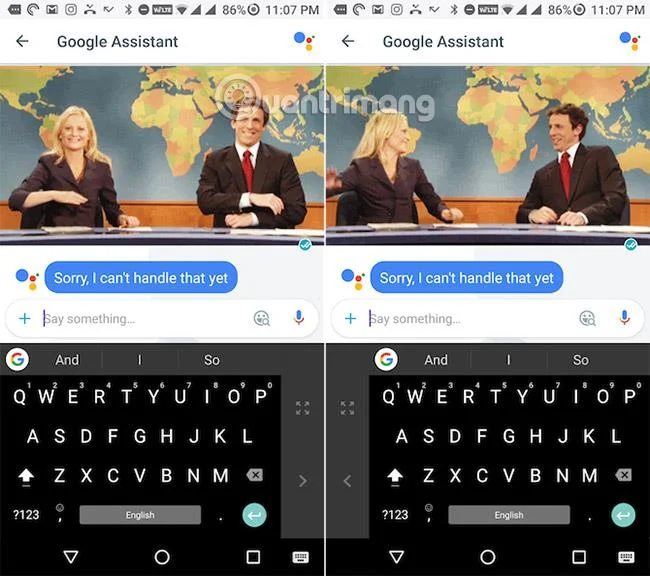
Se você estiver tendo problemas para acessar locais diferentes na tela ao tentar inserir texto com uma mão, considere mudar para o modo com uma mão. Clique no ícone G e selecione o botão Modo com uma mão . O Gboard agora será encaixado à esquerda ou à direita. Toque no botão de seta para mudar para o lado oposto.
8. Mude o tema
Uma das melhores coisas do Gboard é que ele é verdadeiramente personalizável. Embora você não encontre uma loja de aplicativos inteira para temas, a seleção de temas no Gboard é muito boa. Você também pode ativar bordas principais, se desejar.
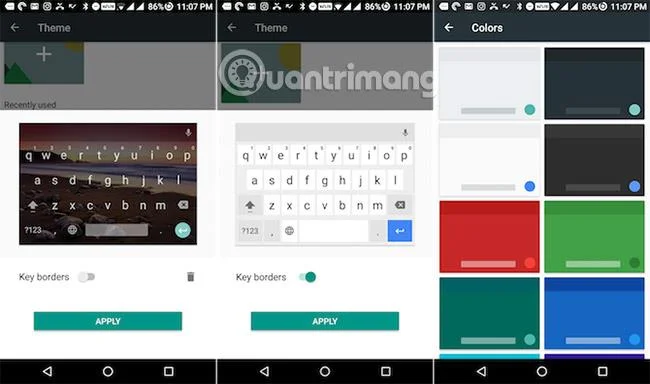
Toque no botão G , selecione o botão do tema (parece uma paleta de pintura) e selecione o tema de sua preferência.
Existe uma maneira de levar os jogos com teclado a um nível totalmente novo. O Gboard permite que você use qualquer imagem como plano de fundo do teclado. Eles fornecem uma coleção útil de fotos de paisagens e você pode até importar suas próprias fotos.
9. Remova sugestões automáticas

Você está bastante acostumado com o teclado sugerindo palavras, às vezes antes mesmo de digitar as letras. Mas às vezes as coisas podem não acontecer do seu jeito e você nunca mais vai querer que o Gboard sugira uma palavra específica novamente. Nesse caso, toque e segure a palavra sugerida e arraste-a para cima em direção ao ícone de exclusão.
10. Todo o resto

Com todos os novos recursos interessantes, o Gboard ainda é um teclado sólido e confiável. Possui todos os recursos que outros aplicativos de teclado acumularam nos últimos anos.
- Digitação com gestos - Basta deslizar o dedo pelo teclado, letra por letra, até terminar de digitar a palavra que procura, o Google encontrará o que você deseja digitar.
- Digitação por voz - Não é nenhuma surpresa que o mecanismo de conversão de texto em fala do Google seja um dos melhores que existem. E inserir textos longos por voz é uma ótima maneira de economizar tempo. No Gboard, você verá um ícone de microfone no canto superior direito, próximo às sugestões. A entrada de voz não ocupa mais todo o teclado. Clique em qualquer lugar do teclado para parar de digitar.
- Toque duas vezes na barra de espaço – outro truque antigo que ainda é muito útil. Para inserir um ponto final, basta pressionar a barra de espaço duas vezes.
- Atalho de letras maiúsculas - Selecione uma palavra, toque na tecla Shift e você percorrerá diferentes opções: Colocar a palavra inteira em maiúscula, não colocar nenhuma letra em maiúscula ou apenas colocar a primeira letra em maiúscula.
Você usa o Gboard para pesquisar no Google e compartilhar links? Ou você o usa para compartilhar GIFs? Como você personalizou isso? Compartilhe conosco na seção de comentários abaixo!
Ver mais:





