
Se você estiver compartilhando seu computador com amigos ou familiares ou, mais especificamente, gerenciando vários computadores, poderá enfrentar situações desagradáveis das quais deseja lembrá-los com notas antes de prosseguirem para fazer login no computador.
Essas mensagens podem ser uma mensagem solicitando aos usuários que usem apenas determinadas pastas no disco rígido, ou que este computador está sendo monitorado, etc. Mesmo se você for o único usuário, a mensagem Este pode ser um lembrete para lembrá-lo de algo ou algo que você deve fazer sempre que usar o computador, por exemplo.
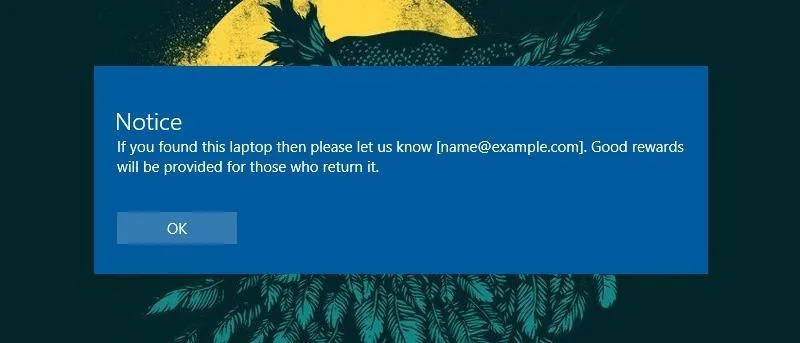
Exibir notificação na tela de login do Windows 10
Para exibir uma mensagem na tela de login do Windows 10, você pode usar o Registro do Windows ou a Política de Segurança Local.
1. Use o Registro do Windows
Para exibir uma notificação na tela de login do Windows 10 usando o Registro do Windows, siga as etapas abaixo:
Primeiro pressione a combinação de teclas Win + R para abrir a caixa de diálogo Executar, digite a palavra-chave regedit e pressione Enter para abrir o Registro do Windows.
Na janela Registro do Windows, navegue até o caminho abaixo:
HKEY_LOCAL_MACHINE/Software/Microsoft/Windows/Versão Atual/Políticas/Sistema/
No painel esquerdo, encontre o valor "legalnoticecaption" , clique com o botão direito nesse valor e selecione Modificar para abrir a janela Editar String.
Na janela Editar string, insira o título da notificação na caixa Dados do valor e clique em OK para salvar as alterações.
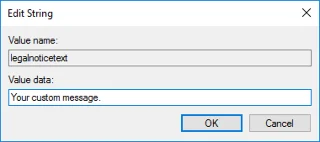
Em seguida, encontre o valor "legalnoticetext" e clique com o botão direito nesse valor, selecione Modificar .
Na janela Editar string, insira o título da mensagem na caixa Dados do valor e clique em OK para salvar as alterações.
Após concluir as etapas, você verá o Registro do Windows na tela como na imagem abaixo:
Por fim, reinicie o computador para verificar os resultados.
2. Use o Editor de Política de Segurança Local do Windows
Se estiver usando a versão Windows Pro, você pode adicionar uma mensagem na tela de login usando o Editor de política local.
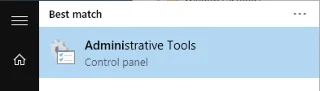
Primeiro, no menu Iniciar, encontre e abra Ferramentas administrativas .
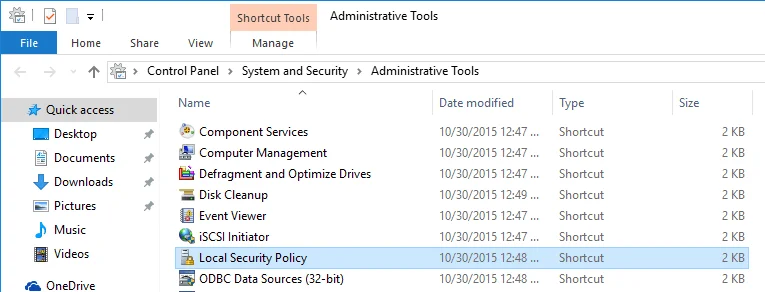
Depois que a janela Ferramentas administrativas for aberta, clique duas vezes no atalho Política de segurança local .
Observação:
Além disso, você pode acessar a Política de Segurança Local no Editor de Política de Grupo abrindo o Editor de Política de Grupo e navegando para: Configuração do Computador -> Configurações do Windows -> Configurações de Segurança .
Na janela Política de segurança local, navegue até Políticas locais => Políticas de segurança .
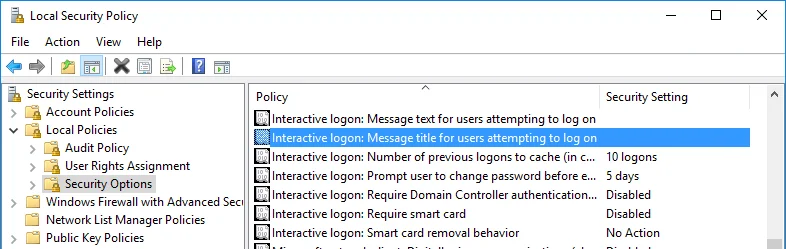
Aqui, encontre a opção “Logon interativo: título da mensagem para usuários que tentam fazer logon” e clique duas vezes nela.
Neste momento, uma caixa de diálogo aparece na tela. Nesta caixa de diálogo, insira o título da notificação/mensagem na caixa e clique em OK para salvar as alterações.
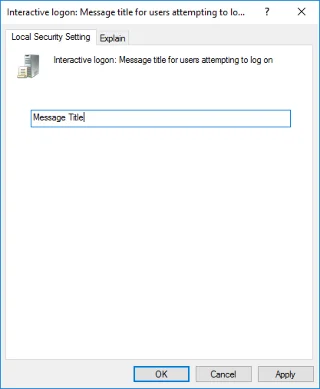
Em seguida, encontre a opção “ Logon interativo: texto da mensagem para usuários que tentam fazer logon” e clique duas vezes nessa opção.
Uma caixa de diálogo aparece na tela. Nesta caixa de diálogo, insira o título da notificação/mensagem na caixa e clique em OK para salvar as alterações.
A partir de agora, a notificação aparecerá na tela de login do Windows 10 sempre que você fizer login.
Você pode consultar mais alguns artigos abaixo:
Boa sorte!





