
Primirea notificărilor de la aplicații este unul dintre principalii factori care fac ca experiența smartphone-ului să fie convenabilă. Prin urmare, pentru a obține o experiență mai bună atunci când interacționați cu notificările primite pe dispozitivul dvs. Android, puteți modifica și personaliza complet sunetele de notificare ale fiecărei aplicații specifice, în funcție de dvs.
Aceasta este o configurare simplă, dar aduce multe beneficii. De exemplu, personalizând sunetul de notificare, veți ști cu ușurință din ce aplicație provine notificarea, fără a fi nevoie să deschideți dispozitivul. Dacă nu este o aplicație importantă, puteți economisi timp și o săriți peste.
Să aflăm cum să o facem chiar mai jos.
Personalizați sunetele de notificare pentru fiecare aplicație pe Android
Înainte de a începe, trebuie să rețineți că fiecare model de telefon sau tabletă Android are propriul sunet de notificare implicit, făcându-l unic pentru fiecare produs/producător. În plus, datorită diversității versiunilor de personalizare Android, vor exista mici diferențe în titlurile elementelor de setări, în funcție de fiecare versiune de personalizare. Cu toate acestea, operațiunile de configurare vor fi practic aceleași. În acest articol, vom lua un exemplu cu un model de telefon care rulează „Android original”: Google Pixel.
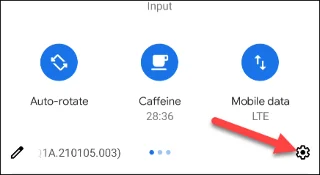
Mai întâi, trebuie să accesați meniul de setări ale sistemului glisând în jos din partea de sus a ecranului o dată sau de două ori și atingând pictograma roată. Sau puteți, de asemenea, să faceți clic pe pictograma roată Setări chiar pe ecranul de pornire.
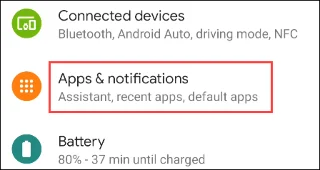
În meniul Setări, faceți clic pe „ Aplicații și notificări ” (Aplicații și notificări) sau pur și simplu pe „ Aplicații ” (Aplicații). (Numele acestei secțiuni va fi ușor diferit în funcție de versiunea Android).
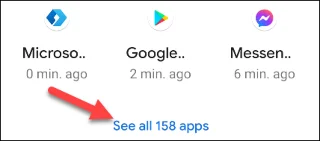
Poate fi necesar să extindeți lista completă de aplicații disponibile pe sistemul dvs. pentru a găsi aplicația pentru care doriți să personalizați notificările. Atingeți „ Vedeți toate [...] aplicațiile ” sau „ Setări aplicații ” (Setări aplicații).
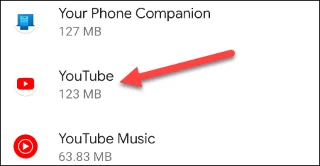
Acum puteți selecta aplicația pentru care doriți să personalizați sunetul de notificare. De exemplu, în acest caz, YouTube.
Apoi, faceți clic pe „ Notificări ”.
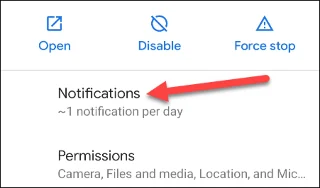
Va apărea o listă cu toate tipurile diferite de notificări pe care le poate face aplicația. Atingeți articolul sau elementele pe care doriți să le personalizați.
Derulați în jos și selectați „ Sunet ” (Sunet).

Veți vedea acum o listă de sunete de notificare din care să alegeți. Faceți clic pe una dintre opțiuni pentru a asculta.
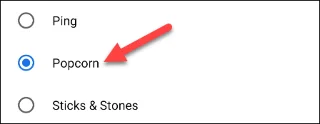
După ce ați ales tonul care vă place, faceți clic pe „ Salvați ” sau „ Aplicați ” pentru a finaliza.
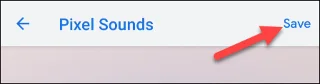
Acum, ori de câte ori primiți o notificare de la această aplicație, veți auzi sunetul pe care l-ați selectat, în loc de sunetul implicit de notificare de sistem. Repetați procesul de mai sus pentru alte aplicații pe care le doriți.





