Aplicația Metropolis 3D City este o aplicație Live Wallpapers , care utilizează imagini 3D ale orașului setate ca fundal pentru dispozitivul Android, mișcându-se atunci când deblocăm dispozitivul sau efectuăm operațiuni de glisare pe ecran. Aplicația folosește platforma Bing Maps Unity SDK pentru a oferi utilizatorilor cea mai realistă imagine a orașelor din întreaga lume, prin imagini 3D.
Avem aproximativ 60 de orașe afișate în modul 3D din care să alegeți pentru a seta ca imagini de fundal. În plus, avem și câteva setări pentru a edita modul de afișare a imaginii de fundal în consecință. În prezent, aplicația este potrivită pentru Android 7.0 și versiuni ulterioare, cu o capacitate RAM minimă de 3 GB. Articolul de mai jos vă va ghida cum să utilizați Metropolis 3D City pentru a instala tapet 3D pe Android.
Instrucțiuni pentru instalarea imaginilor de fundal 3D pentru Android
Pasul 1:
Descărcăm aplicația Metropolis 3D City pentru Android conform linkului de mai jos și apoi acordăm permisiuni de acces aplicației dacă este cazul.
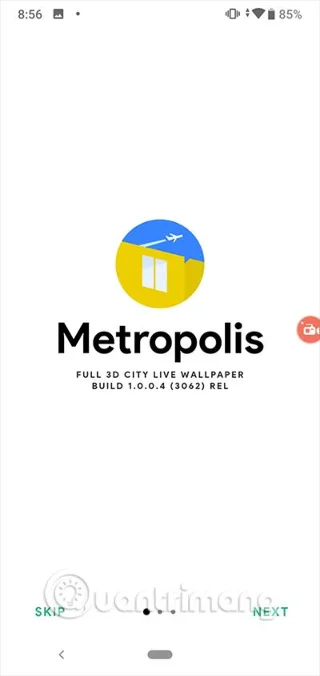
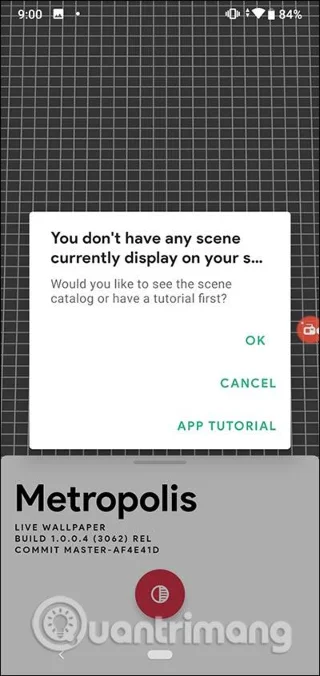
Faceți clic pe Următorul pentru a omite interfața de introducere și instrucțiunile.
Pasul 2:
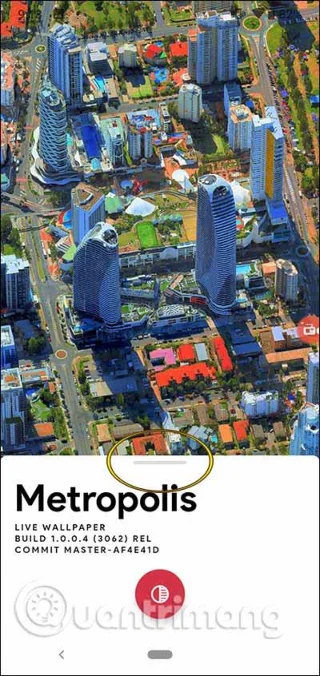
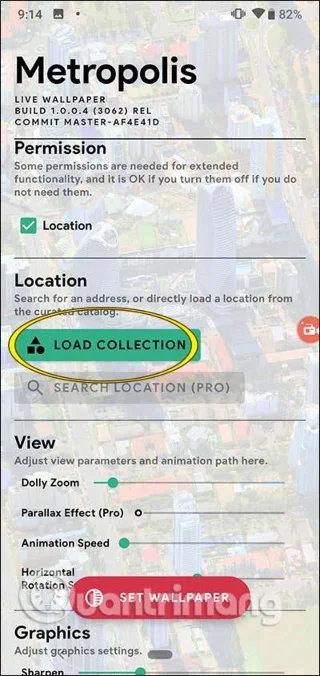
În prima interfață, trageți bara orizontală de jos în sus pentru a afișa interfața de setare a imaginii de fundal. În noua interfață, faceți clic pe Încărcare colecție pentru a căuta orașul pe care îl acceptă aplicația.
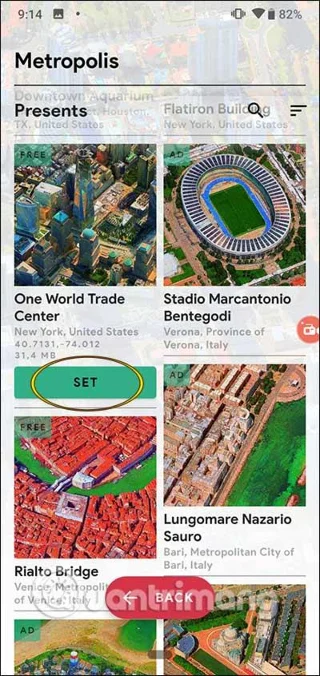
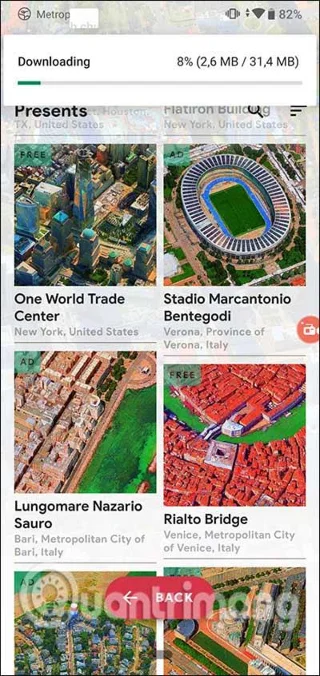
Există un total de 60 de orașe în America de Nord. Dacă doriți să alegeți un oraș ca imagine de fundal, faceți clic pe el, apoi faceți clic pe Set pentru a instala . Așteptați procesul de descărcare a imaginilor 3D în aplicație. Unele imagini de fundal sunt de la AD, trebuie să urmăriți reclamele pentru a debloca imaginea de fundal.
Pasul 3:
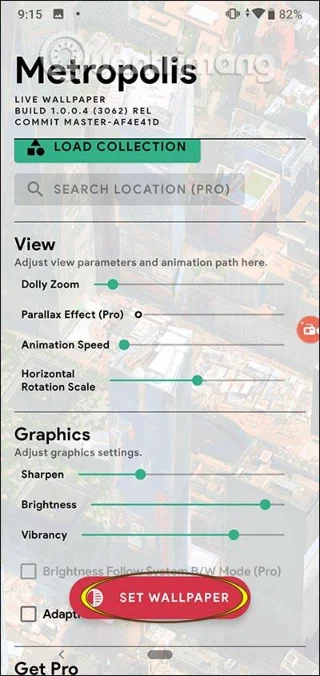
Când descărcarea este finalizată, continuați să reveniți pentru a regla modul de afișare a imaginii de fundal la Vizualizare și Grafică. Ajustările precum reglarea vibrației, luminozității, zoom-ului imaginii, estomparea ecranului de pornire, activarea/dezactivarea efectelor de mișcare Parallax, animația de zoom de fundal la deblocarea dispozitivului sunt ca Super Wallpapers pe MIUI 12 .
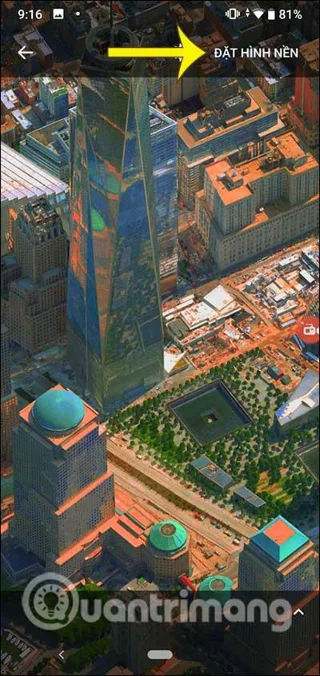
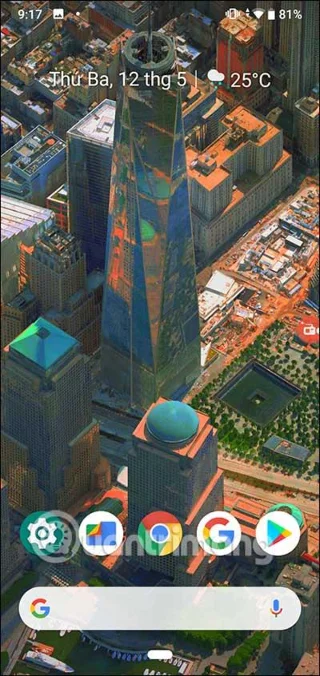
Apoi faceți clic pe Setați fundalul de mai jos. Comutați la interfață, apoi faceți clic pe Setați imaginea de fundal și selectați locația în care doriți să instalați imaginea de fundal 3D. În cele din urmă, dispozitivul tău Android are instalat un tapet 3D live. Rețineți că dispozitivul va consuma mai multă baterie decât instalarea unei imagini statice de fundal Android.
Vezi mai mult: