
Жесткий диск использует SMART (технологию самоконтроля, анализа и отчетности) для оценки собственной надежности и определения наличия проблем. Вы можете просмотреть данные SMART и посмотреть, не начнут ли они вызывать проблемы.
Жесткие диски не вечны, и вы часто не осознаете, что ваш жесткий диск вот-вот выйдет из строя. К счастью, большинство современных накопителей поддерживают SMART, поэтому пользователи могут хотя бы осуществлять базовый самоконтроль. Однако в Windows нет встроенного инструмента, который легко отображал бы данные SMART жесткого диска. Вы можете просмотреть статус SMART из командной строки, но чтобы увидеть эту информацию, вам потребуется установить стороннее приложение. Теперь давайте выясним это подробно через следующую статью!
Проверьте статус SMART с помощью CrystalDiskInfo
CrystalDiskInfo (бесплатно) — это простая в использовании программа с открытым исходным кодом, которая может отображать сведения о состоянии SMART, сообщаемые о вашем жестком диске. При желании вы можете скачать портативную версию.
Запустив CrystalDiskInfo, вы заметите, что это довольно простое приложение. Этот инструмент в основном показывает информацию о состоянии SMART вашего жесткого диска. Если все работает правильно, вы увидите статус «Хорошо». На изображении ниже, чуть ниже строки меню, вы можете видеть, что все три диска в примере системы сообщают о состоянии « Хорошо », и вы даже можете увидеть температуру каждого диска. Другие статусы, которые вы можете увидеть, включают « Плохой » (обычно указывает на неисправный или почти неисправный диск), « Внимание » (указывающий диск, резервное копирование и замену которого следует рассмотреть) и « Неизвестно » (просто означает, что информация SMART не может быть сохранена). получить).
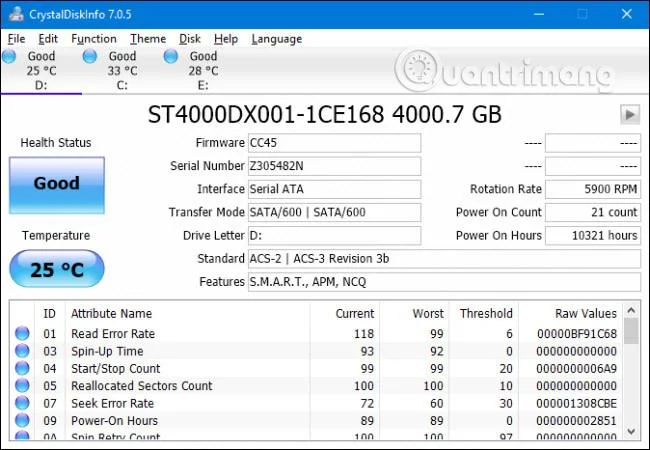
Вы также можете просмотреть подробный список информации о каждом диске, но если вы не профессионал или не устраняете что-то очень конкретное, это, вероятно, не будет иметь для вас большого значения. Однако, если вам интересно, на странице SMART в Википедии представлен список этих атрибутов вместе с конкретными пояснениями для каждого атрибута.
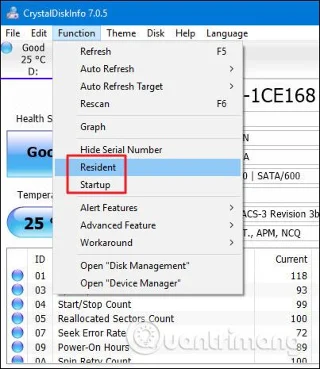
Информации о приложениях действительно не так много, но есть еще одна примечательная особенность, на которую следует обратить внимание. Если вас особенно беспокоит состояние вашего диска, вы можете установить CrystalDiskInfo, чтобы запустить его в Windows и запустить в качестве фонового приложения. Пока он работает таким образом, CrystalDiskInfo отправит вам уведомление, если статус SMART изменится. Просто откройте меню « Функция » и включите параметры « Резидент » и « Запуск » .
Проверьте статус SMART в командной строке
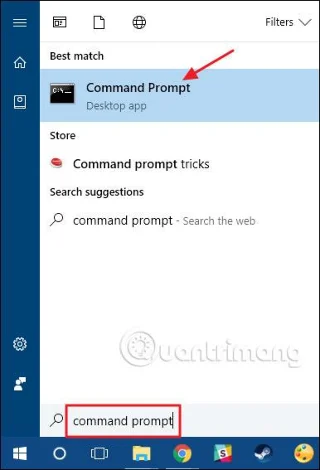
Вы также можете просмотреть статус SMART из командной строки Windows. Чтобы открыть командную строку , нажмите «Пуск», введите « Командная строка » и нажмите Enter .
В командной строке введите (или скопируйте и вставьте) следующую команду, затем нажмите Enter :
wmic diskdrive получить статус
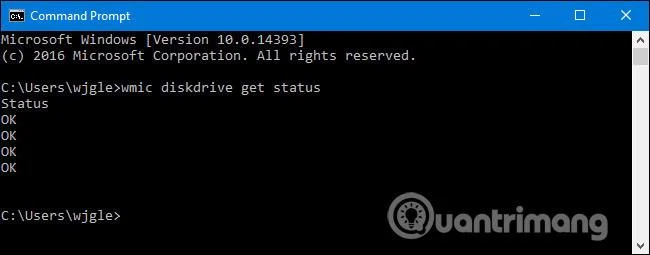
Если все работает правильно, вы должны увидеть статус « ОК », отображаемый для каждого жесткого диска в вашей системе. Другие состояния, такие как « Плохо » , « Внимание » или « Неизвестно » , могут указывать на проблему с вашим диском или ошибку при получении информации SMART.
Помогите, если умирает жесткий диск
Если статус SMART указывает на то, что на вашем жестком диске возникла ошибка, это не обязательно означает, что на вашем жестком диске немедленно возникнут проблемы. Однако в случае возникновения ошибки SMART предположить, что ваш жесткий диск находится на грани отказа, — неплохая идея. Полный крах может наступить через несколько минут, несколько месяцев или – в некоторых случаях – даже несколько лет. Однако, сколько бы времени это ни заняло, не стоит доверять вышедшему из строя жесткому диску, содержащему важные данные.
Убедитесь, что у вас есть актуальная резервная копия всех файлов, хранящихся на другом носителе, например на внешнем жестком диске или оптическом приводе. Очевидно, это хороший совет независимо от того, знаете ли вы статус SMART накопителя или нет. Проблемы, включая сбои дисков, могут возникнуть в любой момент и без предупреждения. После правильного резервного копирования файлов вам следует подумать о замене жесткого диска как можно скорее. Вы просто не можете доверять жесткому диску, который не прошел тест SMART.Даже если ваш жесткий диск не полностью неисправен, он может повредить части его данных. Вы также можете рассмотреть возможность использования инструмента Chkdsk в Windows для диагностики и устранения любых связанных проблем, которые он может обнаружить.
Конечно, аппаратное обеспечение не идеально, и жесткие диски могут выйти из строя без каких-либо предупреждений SMART. Однако в некоторых случаях SMART может выдать предупреждение до того, как на вашем жестком диске возникнут проблемы.
Узнать больше:


