
Der Anmeldeinformationsmanager in Windows 10 ist eine nützliche Funktion, die es Ihnen ermöglicht, Anmeldeinformationen für Websites, Apps und Netzwerke (z.B. zugeordnete Treiber oder freigegebene Ordner) zu speichern. Wenn Sie die Option zum Speichern Ihrer Anmeldeinformationen wählen, können Sie diese bequem verwalten.
In dieser Anleitung zeigen wir Ihnen, wie Sie mit dem Anmeldeinformationsmanager effektiv Ihre Anmeldeinformationen verwalten können.
Inhaltsverzeichnis
- Anmeldeinformationen bearbeiten
- Anmeldeinformationen löschen
- Neue Anmeldeinformationen hinzufügen
- Anmeldeinformationen sichern
- Anmeldeinformationen wiederherstellen
1. Anmeldeinformationen bearbeiten
Um gespeicherte Passwörter oder Benutzernamen unter Windows 10 zu aktualisieren, folgen Sie diesen Schritten:
- Öffnen Sie die Systemsteuerung.
- Klicken Sie auf Benutzerkonten.
- Klicken Sie auf Anmeldeinformationsmanager.
- Klicken Sie auf die Registerkarte Windows-Anmeldeinformationen (oder Web-Anmeldeinformationen).
- Wählen Sie das Konto aus.
- Klicken Sie auf die Schaltfläche Bearbeiten.
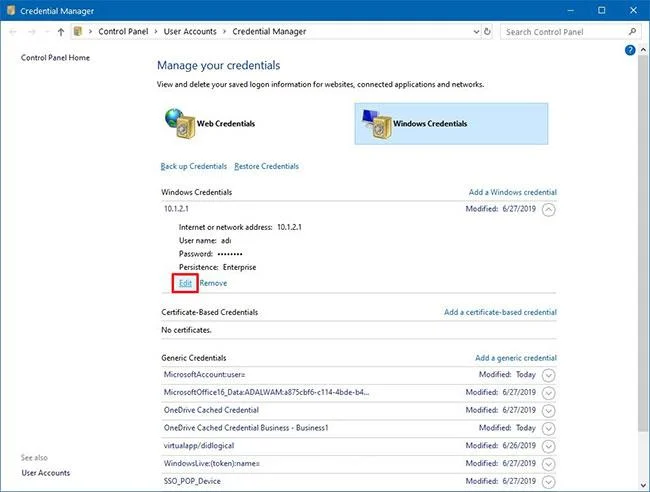
- Aktualisieren Sie Benutzername und Passwort nach Bedarf.
- Klicken Sie auf die Schaltfläche Speichern.
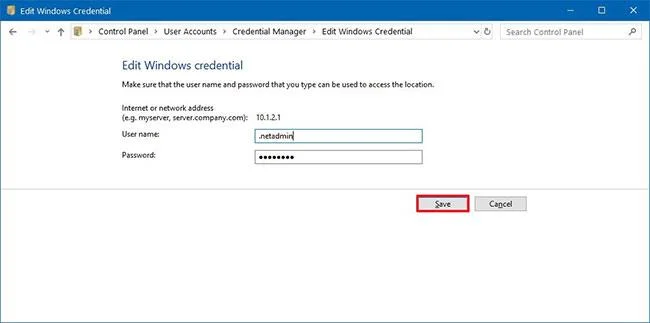
Nach Abschluss dieser Schritte werden Ihre Anmeldeinformationen aktualisiert, sodass Sie sich bei zukünftigen Anmeldungen keine Sorgen mehr um falsche Informationen machen müssen.
2. Anmeldeinformationen löschen
Um gespeicherte Anmeldeinformationen zu löschen, gehen Sie wie folgt vor:
- Öffnen Sie die Systemsteuerung.
- Klicken Sie auf Benutzerkonten.
- Klicken Sie auf Anmeldeinformationsmanager.
- Klicken Sie auf die Registerkarte Windows-Anmeldeinformationen (oder Web-Anmeldeinformationen).
- Wählen Sie das Konto aus.
- Klicken Sie auf die Schaltfläche Entfernen.
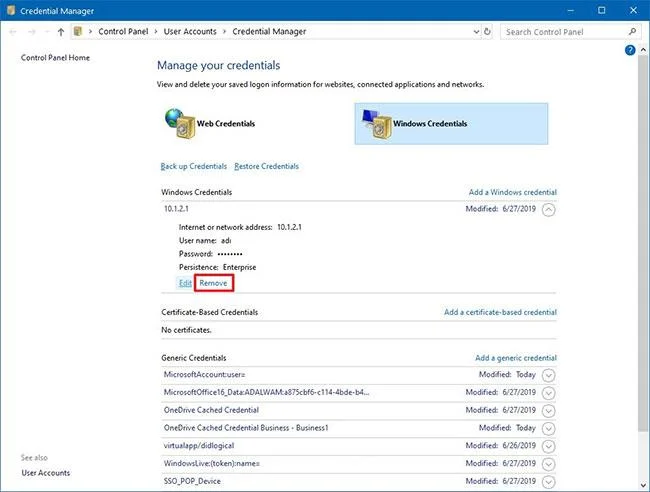
- Klicken Sie auf die Schaltfläche Ja.
Sobald Sie diese Schritte abgeschlossen haben, sind die Anmeldeinformationen von Ihrem Gerät entfernt.
3. Neue Anmeldeinformationen hinzufügen
So fügen Sie neue Anmeldeinformationen hinzu:
- Öffnen Sie die Systemsteuerung.
- Klicken Sie auf Benutzerkonten.
- Klicken Sie auf Anmeldeinformationsmanager.
- Klicken Sie auf die Registerkarte Windows-Anmeldeinformationen.
- Klicken Sie auf die Option „Windows-Anmeldeinformationen hinzufügen“.
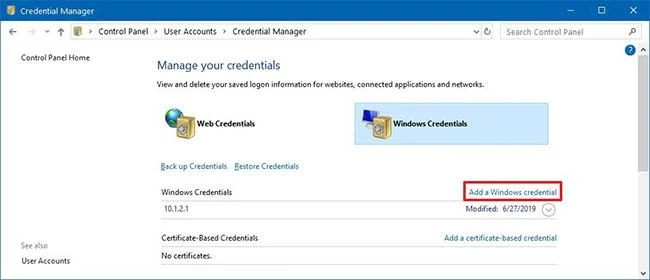
- Geben Sie die Internet- oder Netzwerkadresse ein.
- Geben Sie einen Benutzernamen und ein Passwort für die Authentifizierung an.
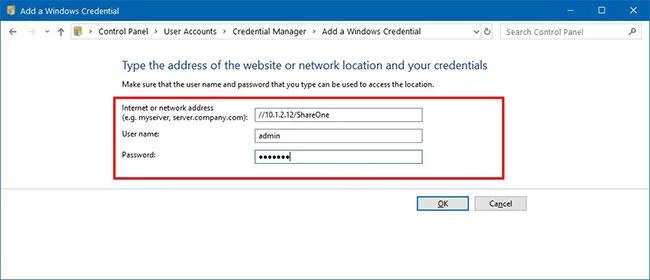
- Klicken Sie auf die Schaltfläche OK.
Ihren neuen Kontoinformationen werden nun hinzugefügt.
4. Anmeldeinformationen sichern
Um alle Anmeldeinformationen zu exportieren und zu sichern, folgen Sie diesen Schritten:
- Öffnen Sie die Systemsteuerung.
- Klicken Sie auf Benutzerkonten.
- Klicken Sie auf Anmeldeinformationsmanager.
- Klicken Sie auf die Registerkarte Windows-Anmeldeinformationen.
- Klicken Sie auf die Option Anmeldeinformationen sichern.
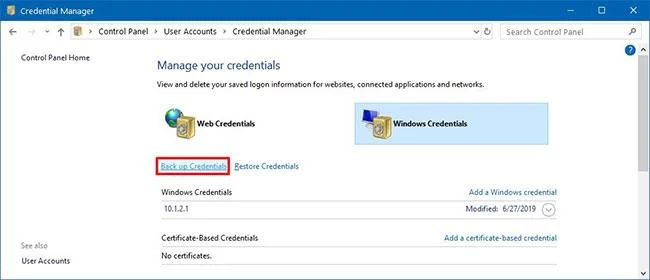
- Klicken Sie auf die Schaltfläche Durchsuchen, um das Ziel für die Sicherung anzugeben.
- Geben Sie einen Namen für die .crd-Sicherungsdatei an.
- Klicken Sie auf die Schaltfläche Speichern.
- Klicken Sie auf die Schaltfläche Weiter.
- Verwenden Sie die Tastenkombination
Ctrl+Alt+Delete, um fortzufahren. - Geben Sie ein Passwort ein, um die Datei zu schützen.
- Klicken Sie auf die Schaltfläche Weiter.
- Klicken Sie auf die Schaltfläche Fertig stellen.
Nach diesen Schritten wird eine .crd-Datei erstellt, die Sie sichern können.
5. Anmeldeinformationen wiederherstellen
Um Anmeldeinformationen aus einem Backup wiederherzustellen, führen Sie die folgenden Schritte aus:
- Öffnen Sie die Systemsteuerung.
- Klicken Sie auf Benutzerkonten.
- Klicken Sie auf Anmeldeinformationsmanager.
- Klicken Sie auf die Registerkarte Windows-Anmeldeinformationen.
- Klicken Sie auf die Option Anmeldeinformationen wiederherstellen.
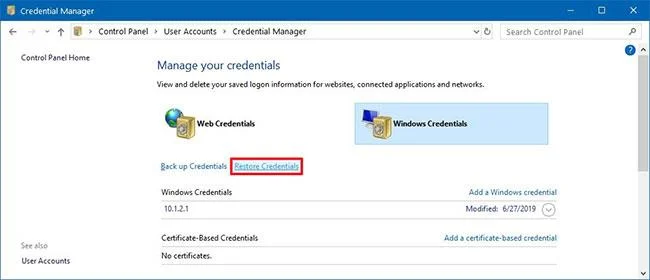
- Klicken Sie auf die Schaltfläche Durchsuchen.
- Wählen Sie die .crd-Datei mit den Sicherungsinformationen aus.
- Klicken Sie auf die Schaltfläche Öffnen.
- Klicken Sie auf die Schaltfläche Weiter.
- Verwenden Sie die Tastenkombination
Ctrl+Alt+Delete, um fortzufahren. - Geben Sie das Passwort ein, um die Sicherung zu entsperren.
- Klicken Sie auf die Schaltfläche Weiter.
- Klicken Sie auf die Schaltfläche Fertig stellen.
Nachdem Sie diese Schritte abgeschlossen haben, werden alle Ihre Anmeldeinformationen wiederhergestellt.
Obwohl dieses Handbuch sich auf Windows 10 konzentriert, sind die Schritte auch auf Windows 8.1 und Windows 7 anwendbar.





