
Normalerweise reduziert das System beim Festlegen eines Computerhintergrunds automatisch die Bildqualität auf etwa 85 %. Bei Computern mit schwacher oder durchschnittlicher Konfiguration sind Ruckler und Verzögerungen begrenzt. Auf Computern mit großen Konfigurationen können jedoch hochauflösende Hintergrundbilder in Full HD oder sogar 4K installiert werden. Wenn ja, können Sie die Einstellungen ändern, um auf großen, stabilen Computern eine 100 %ige Hintergrundqualität beizubehalten. Der folgende Artikel zeigt Ihnen, wie Sie die Hintergrundqualität auf Ihrem Computer anpassen.
- Hochwertige Wallpaper-Download-Software und -Anwendungen
- Ändern Sie die Symbolgröße in Windows 10
- Wie lässt sich die Farbe des Bildschirms am besten anpassen?
Anweisungen zum Erhöhen der Qualität des Windows-Hintergrundbilds
Schritt 1:
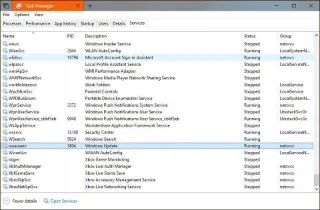
Drücken Sie die Tastenkombination Windows + R, um das Dialogfeld „Ausführen“ zu öffnen, und geben Sie dann das Schlüsselwort regedit ein. Klicken Sie auf OK, um darauf zuzugreifen.
Schritt 2:
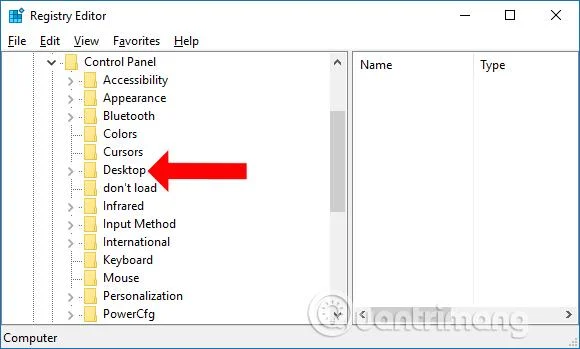
In der Benutzeroberfläche des Registrierungseditors greifen wir über den Pfad Computer > HKEY_CURRENT_USER > Systemsteuerung > Desktop auf den Ordner zu .
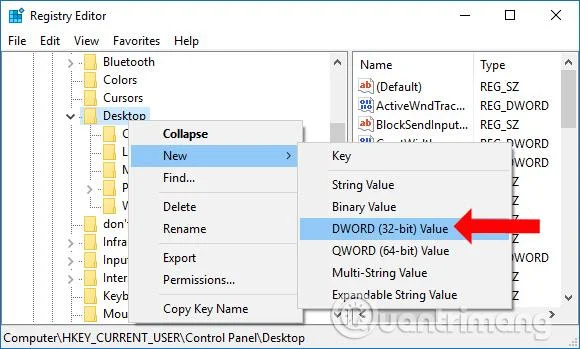
Klicken Sie anschließend mit der rechten Maustaste auf den Desktop-Ordner, wählen Sie „ Neu“ und dann „DWORD-Wert (32-Bit)“ , um eine neue Datei zu erstellen.
Schritt 3:
Wir benennen die neue Datei JPEGImportQuality und drücken die Eingabetaste, um den Namen zu speichern.
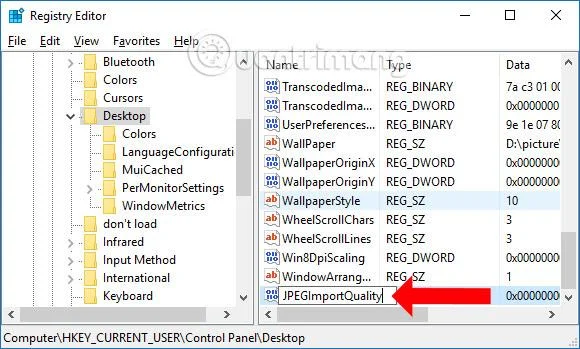
Doppelklicken Sie auf die neu erstellte Datei und eine neue Oberfläche wird angezeigt. Wählen Sie „Dezimal“ und geben Sie im Abschnitt „Wertdaten“ den Wert 100 ein . Dadurch wird das Bild auf 100 % Originalqualität erhöht. Abschließend starten wir den Computer neu, damit die Änderungen wirksam werden.
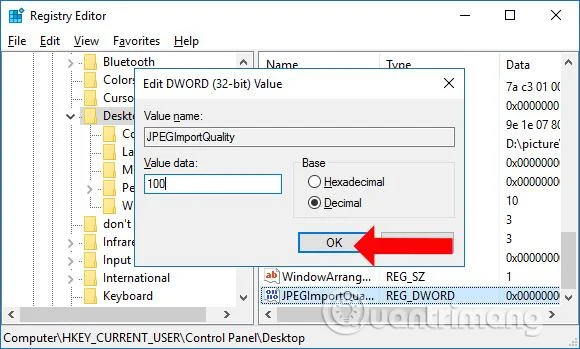
Bei Computern mit großer Konfiguration werden wir also 100 % Originalqualität der Hintergrundbilder erleben, insbesondere Hintergrundbilder in HD- und 4K-Qualität. Darüber hinaus können Benutzer bei Bedarf auch Video-Desktop-Hintergrundbilder installieren oder animierte Bilder als Windows-Desktop-Hintergrund verwenden, was für ein interessantes Erlebnis auf dem Computer sorgt.
Mehr sehen:
- So ändern Sie die Bildschirmauflösung auf Computern und Laptops
- Anweisungen zu 4 Möglichkeiten zum Anpassen der Bildschirmhelligkeit von Windows 10
- Fehler „Desktop-Hintergrundbild kann nicht geändert werden“ unter Windows 10, so beheben Sie den Fehler
Ich wünsche Ihnen viel Erfolg!





