
Bei der Suche nach Dateien verwenden viele Benutzer häufig den Windows Explorer. Es gibt jedoch eine schnellere Möglichkeit: die Verwendung der Eingabeaufforderung.
Vorteile der Verwendung der Eingabeaufforderung
- Deutlich schnellere Dateisuche.
- Flexible Suchfunktionen mit spezifischen Filtern.
- Geeignet für umfangreiche Dateisysteme.
Wichtige Links
- 21 Tricks zur Eingabeaufforderung, die Sie vielleicht nicht kennen
- Einige grundlegende cmd-Befehle unter Windows
- 10 Tipps zur Verwendung der Befehlszeile, die Windows 10-Benutzer kennen sollten
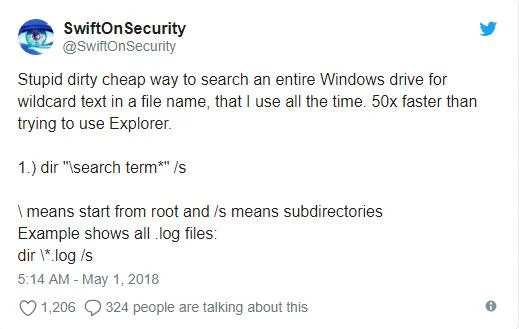
Ein hilfreicher Tipp von SwiftOnSecurity auf Twitter:
Schritt-für-Schritt Anleitung zur Dateisuche
Mit den richtigen Befehlen können Sie in wenigen Sekunden nach Dateien suchen. Beispielsweise, wenn Sie nach allen Dateien auf einem Laufwerk suchen, die das Wort justinpot im Namen haben, verwenden Sie:
dir *justinpot* /s
Um nach allen Protokolldateien zu suchen, verwenden Sie:
dir *.log /S
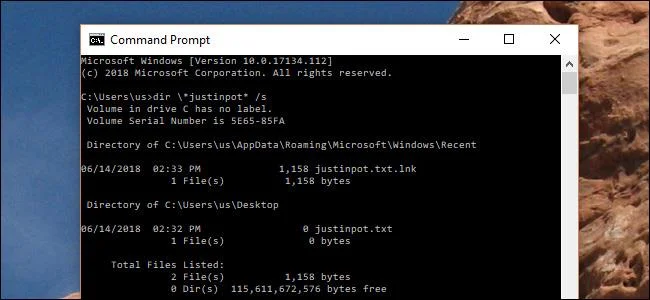
Befehlserklärung
| Befehl | Beschreibung |
|---|---|
| dir | Zeigt alle Dateien im aktuellen Verzeichnis an. |
| / | Sucht vom Stammverzeichnis des aktuellen Laufwerks aus. |
| /s | Durchsucht alle Unterverzeichnisse. |
| * | Platzhalter für Dateinamen. Z.B. *.txt für alle .txt-Dateien. |
Fügen Sie diese Elemente zusammen und erhalten Sie eine effiziente Methode zur Dateisuche. Beachten Sie, dass es nicht mit PowerShell funktioniert.
Zusätzliche Ressourcen
Hier sind einige nützliche Links, die Ihnen helfen, die Dateisuche in Windows zu optimieren:
- 10 kostenlose Suchtools für Windows 10
- So aktivieren Sie Dateisuchvorschläge unter Windows 10
- Tipps zum Durchsuchen von Dateien mit Cortana unter Windows 10
Viel Erfolg bei der Dateisuche!





