
Wenn Sie Computerhintergründe oder Sperrbildschirme mit vielen verschiedenen Themen und hochwertigen Bildern mögen, können Sie die Unsplash-Bildquelle finden. Dies ist eine Website, die qualitativ hochwertige Bilder und umfangreiche Themen teilt und völlig kostenlos ist. Der folgende Artikel stellt den Lesern drei Anwendungen vor, die Unsplash-Bilder als Hintergrundbild für den Windows 10-Desktop und den Sperrbildschirm verwenden.
- Hochwertige Wallpaper-Download-Software und -Anwendungen
- So legen Sie Videos als Windows 10-Computerhintergrund fest
- So speichern Sie das Hintergrundbild von Windows 10 Spotlight auf Ihrem Computer
So legen Sie ein schönes, hochwertiges Windows 10-Hintergrundbild fest
1. Chippy-Anwendung
- Laden Sie die Chippy Windows -App herunter
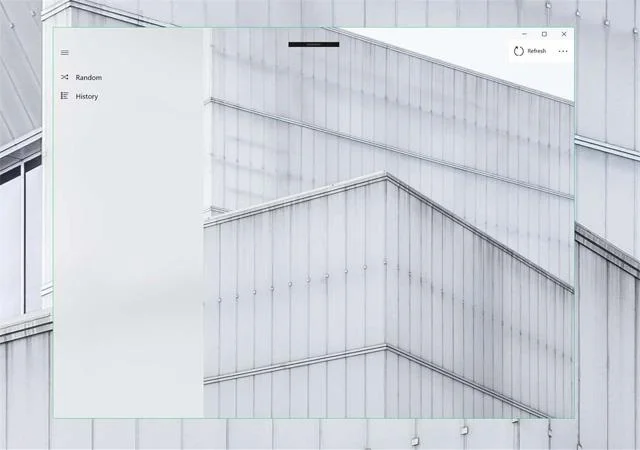
Mit einem einfachen Klick können Sie das Hintergrundbild auf Unsplash schnell ändern. Um Ihren Computerhintergrund durch ein Unsplash-Bild zu ersetzen, klicken Sie oben rechts auf „Aktualisieren“ . Dann wird das neue Hintergrundbild sofort angezeigt. Das Hintergrundbild wird zufällig ausgewählt. Klicken Sie auf „Aktualisieren“, um zu anderen Bildern zu wechseln.
2. WallSplash-Anwendung
- Laden Sie die WallSplash-Windows -Anwendung herunter
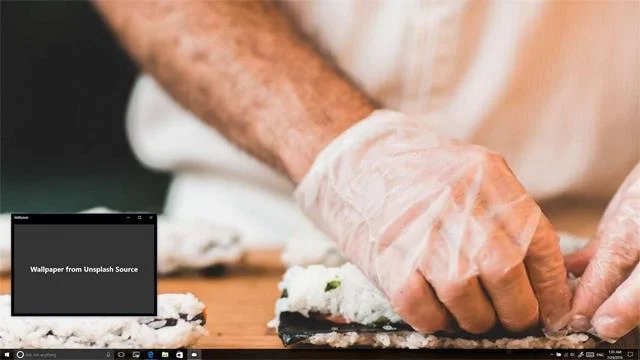
Die Verwendung von WallSplash ähnelt der oben genannten von Chippy. Klicken Sie beim Starten der Anwendung auf die Worte „Hintergrundbild“ von Unsplash Source , um das Hintergrundbild für Ihren Computer zu ändern. Das Hintergrundbild wird bei Unsplash zufällig ausgewählt.
3. Die Wall-Anwendung
- Laden Sie die Windows- Anwendung „The Wall“ herunter
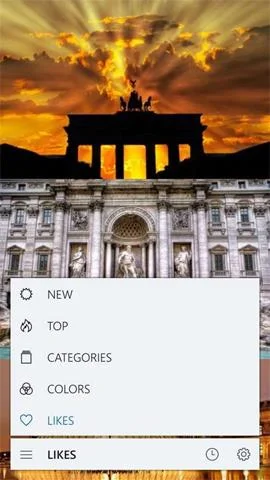
Zusätzlich zu Unsplash unterstützt die Anwendung auch Foto-Websites wie Pixabay, Pexels usw. Drücken Sie in der ersten angezeigten Benutzeroberfläche auf das Symbol mit den drei Strichen , um Fotos nach Kategorien zu filtern, darunter „Top“ (Fotos mit den höchsten Bewertungen und „Likes“), Kategorien (es gibt 31). Fotokategorien), Farben (Fotos nach Farbe finden), Likes (Bilder, die Sie mit einem Lesezeichen versehen haben).
Um ein Foto zu verwenden, klicken Sie auf das Foto, um es auszuwählen, und klicken Sie dann in der Symbolleiste unten auf „Festlegen als“, um den Ort auszuwählen, an dem das Hintergrundbild festgelegt werden soll, einschließlich Hintergrund (wird als Desktop-Hintergrund verwendet) und Sperrbildschirm (wird als Hintergrundbild für den Sperrbildschirm verwendet). Sie können die Fotoinformationen unter Info ansehen, das Foto teilen oder liken.
Mehr sehen:
- Anweisungen zum Einstellen eines Timers zum Ändern des Windows 10-Hintergrundbilds
- Verwalten Sie Ihren Desktop-Bildschirm kompakter mit Zäunen
- So ändern Sie den Avatar unter Windows 10
Ich wünsche Ihnen viel Erfolg!





