
Sie nutzen Windows 10 und installieren und nutzen regelmäßig Anwendungen aus dem Windows Store. Aber eines Tages können Sie den Windows Store plötzlich nirgendwo finden. Befolgen Sie dann eine der folgenden Möglichkeiten, um dieses Problem zu beheben.
Methode 1: Verwenden Sie das Windows Store-Problembehandlungstool von Microsoft
Zuerst müssen Sie den Windows Store App Troubleshooter auf Ihr Gerät herunterladen. Führen Sie die Installationsdatei aus, klicken Sie dann auf Weiter und befolgen Sie die Anweisungen des Tools.
Download-Link: http://aka.ms/diag_apps10
Methode 2: Erstellen Sie einen neuen Benutzer in Windows
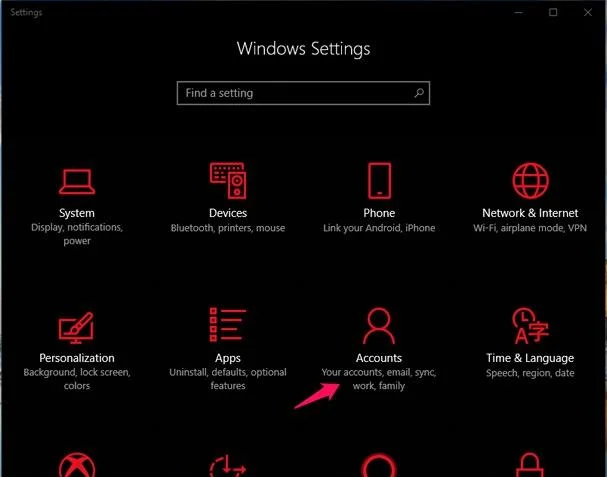
Gehen Sie zunächst zu Einstellungen -> klicken Sie auf den Ordner „Konten“ .
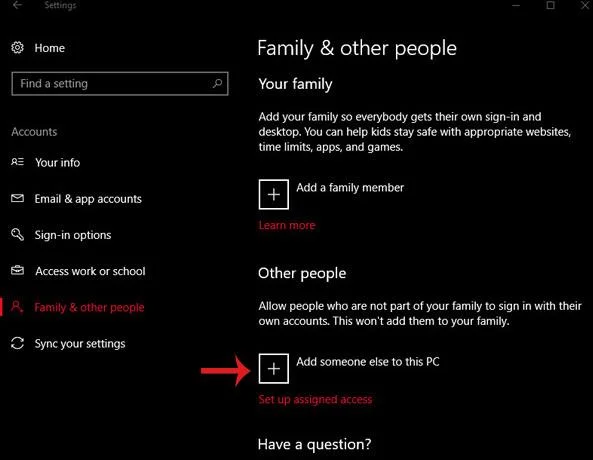
Rufen Sie die Registerkarte „Familie und andere Personen“ auf -> wählen Sie „ Eine andere Person zu diesem PC hinzufügen“ aus .
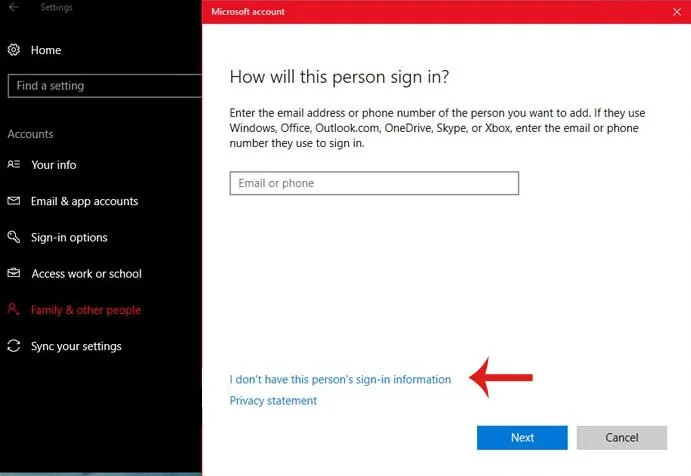
Klicken Sie im neuen Fenster, das erscheint, auf die Worte „ Ich habe die Anmeldeinformationen dieser Person nicht“ -> klicken Sie auf „Weiter“ .
Im neuen Fenster müssen Sie keine Informationen eingeben und klicken einfach auf die Worte „ Benutzer ohne Microsoft-Konto hinzufügen“ -> und klicken Sie dann auf „Weiter“ .
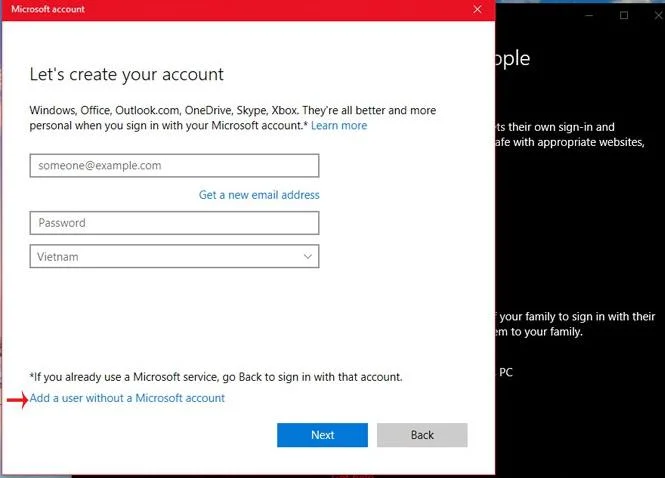
Geben Sie den Namen und das Passwort ein, die Sie erstellen möchten -> klicken Sie auf „Weiter“ , um fortzufahren.
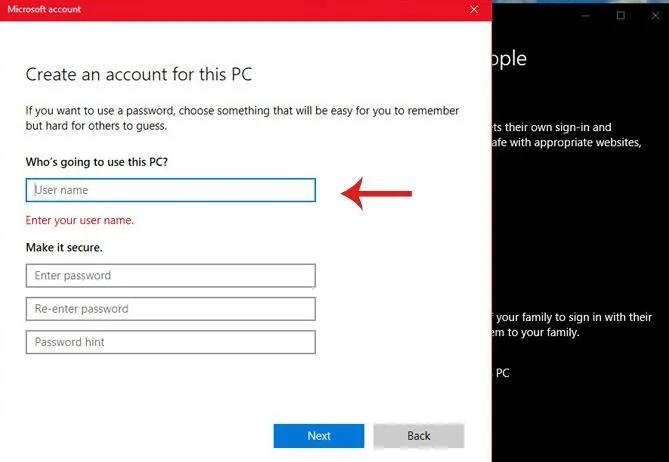
Wenn diese Methode erfolgreich ist, verwenden Sie bitte diesen neuen Anmeldenamen für die nächste Anmeldung!
Methode 3: Windows Store-Cache zurücksetzen
Verwenden Sie die Tastenkombination Windows + R, um das Dialogfeld „Ausführen“ zu öffnen -> geben Sie „wsreset.exe“ ein -> geben Sie „Enter“ ein .

Wenn Sie fertig sind, starten Sie Ihr Gerät neu und überprüfen Sie dann erneut den Windows Store.
Methode 4: Windows Store neu installieren
Mehr sehen:





