
Die IP-Adresse ist eine einfache und wichtige Adresse, die Geräte beim Datenaustausch miteinander verbinden kann. Es gibt viele Möglichkeiten, die IP-Adresse Ihres Computers zu überprüfen , z. B. mit einem Windows-Befehlsbefehl , direkt auf Ihrem Computer anzuzeigen oder eine Computer-IP-Überprüfungssoftware zu verwenden. Darunter befindet sich auch die TrueIP-Software, die LuckyTemplates den Lesern im folgenden Artikel vorstellen möchte.
TrueIP ermöglicht es Benutzern, die IP-Adresse des Computers anzuzeigen, mit zwei Funktionen: Scannen von LAN-IP-Adressen, lokal und Scannen externer Netzwerk-IP-Adressen. Außerdem können Benutzer zuvor verwendete IP-Adressen mit lokalen IP-Adressen speichern. Wie können Sie also die IP-Adresse Ihres Computers mit TrueIP überprüfen?
- Hochwertige Software, die IP-Adressen fälscht, IP-Adressen ändert und anonym im Internet surft
- Beheben Sie IP-Adresskonflikte auf Windows-Computern
- Anweisungen zum Ändern der IP-Adresse über die Eingabeaufforderung
So sehen Sie die IP-Adresse eines Computers mit TrueIP
Schritt 1:
Zunächst greifen Benutzer auf den untenstehenden Link zu, um die TrueIP-Software auf den Computer herunterzuladen. Die Software ist extrem kompakt.
- https://www.haztek-software.com/applications/network/trueip/
Schritt 2:
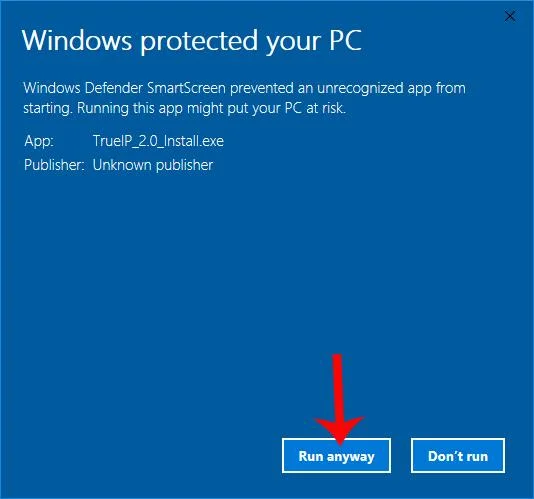
Software installieren. Falls die Windows-Benutzeroberfläche „Ihr PC schützt“ angezeigt wird, klicken Sie auf die Schaltfläche „Weitere Informationen“ und dann auf „ Trotzdem ausführen“ , um der Installation der Software zuzustimmen.
Schritt 3:
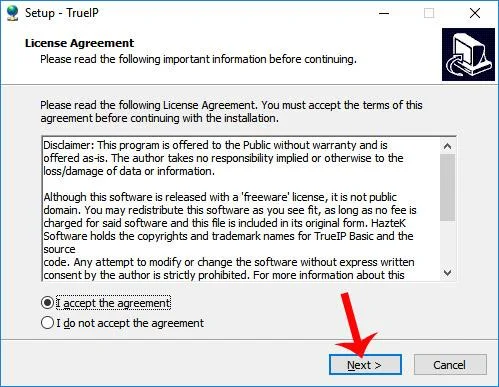
Wählen Sie in der neuen Benutzeroberfläche „ Ich akzeptiere die Vereinbarung“, um den Bedingungen zuzustimmen, und klicken Sie dann auf „Weiter“ , um fortzufahren.
Schritt 4:
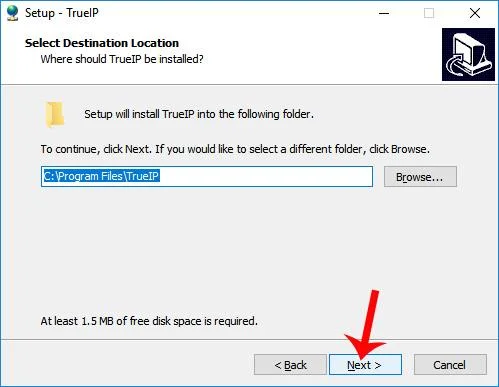
Wenn der Benutzer als Nächstes das TrueIP-Installationsverzeichnis ändern muss, klicken Sie auf „Durchsuchen“ oder überspringen Sie den Vorgang und klicken Sie unten auf „Weiter“ , um fortzufahren.
Schritt 5:
Klicken Sie abschließend auf Weiter... Installieren und warten Sie, bis der Softwareinstallationsvorgang abgeschlossen ist.
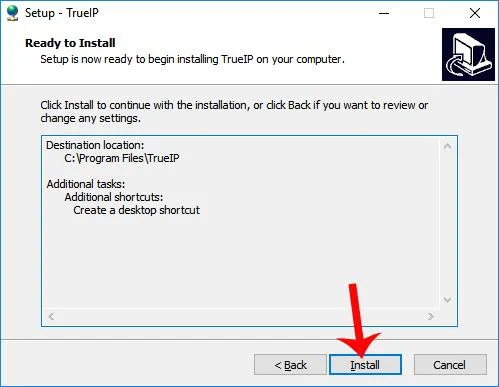
Klicken Sie abschließend auf Fertig stellen , um die TrueIP-Installation auf dem Computer abzuschließen.
Schritt 6:
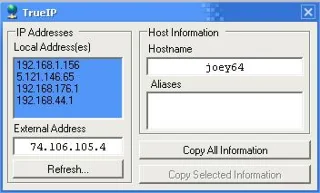
Starten Sie die Software auf dem Gerät und Sie sehen die IP-Parameter auf dem Computer.
Im Abschnitt „IP-Adressen“ haben wir zwei Parameter: Lokale Adresse und Externe Adresse.
- Lokale Adresse: IP-Adresse im lokalen Netzwerk, LAN-System und hat normalerweise die Form 192.168.1.x mit x von 1 bis 255.
- Externe Adresse: IP-Adresse, die beim Herstellen einer Verbindung zu ausländischen Diensten und Websites identifiziert wird. Dies ist auch die übliche Adresse für ein Computernetzwerksystem.
Schritt 7:
Wenn Sie Geräteinformationen, IP-Adresse einschließlich lokaler und externer Adresse zur Speicherung oder Freigabe kopieren möchten, klicken Sie auf „ Alle Informationen kopieren“ .
Schritt 8:
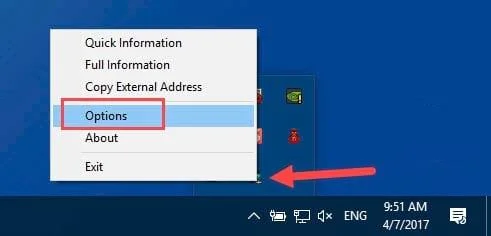
Wenn Sie mit der rechten Maustaste auf das TrueIP-Symbol in der Taskleiste klicken, werden eine Reihe von Optionen für die Software angezeigt. Klicken Sie auf Optionen , um auf die Benutzeroberfläche zur Softwareanpassung zuzugreifen.
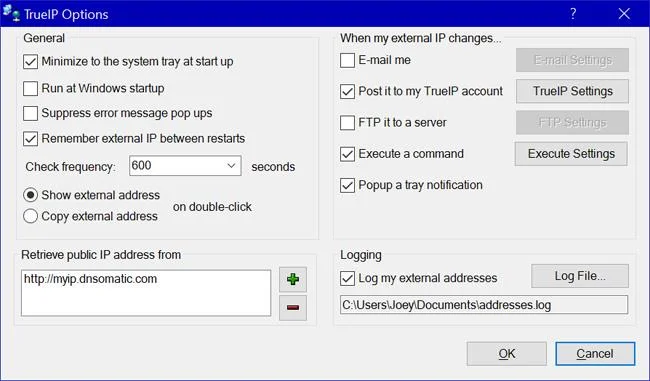
In dieser Benutzeroberfläche enthält der Abschnitt „Allgemein“ die Softwareoptionen, die Popup-Benachrichtigungen anzeigen, im versteckten Modus ausgeführt werden oder mit Windows mit „Beim Windows-Start ausführen“ gestartet werden.
Mit der Option „Häufigkeit prüfen“ wird jeweils die maximale IP-Prüfzeit festgelegt. Der Standardwert beträgt 600 Sekunden und kann geändert werden.
Darüber hinaus unterstützt TrueIP auch Benachrichtigungen, wenn sich IP-Adressen ändern, prüft IP-Adressen nach Server und speichert Protokolldateien.
Mit der TrueIP-Software können wir die IP-Adresse des Computers sowie andere Parameter anhand der Parameter „Lokale Adresse“ und „Externe Adresse“ leicht ermitteln. Das Programm funktioniert einfach und verfügt über äußerst grundlegende Funktionen, sodass Benutzer IP-Adressen schnell überprüfen können.
Ich wünsche Ihnen viel Erfolg!





