
Um Informationen zur Intel-Prozessorgeneration auf Ihrem Windows-Gerät zu erfahren, genügen wenige Klicks. In diesem Artikel zeigt Ihnen LuckyTemplates, wie Sie Informationen zum Prozessor finden und die Parameter erklären. Wenn Sie mehr über die detailreiche Computerkonfiguration erfahren möchten, lesen Sie diesen Artikel: 4 einfache Möglichkeiten, die Konfiguration und Hardwareinformationen von Computern und Laptops zu überprüfen.
- Intels Prozessor der 8. Generation „frisst“ 4K-Videos köstlich
- So aktivieren Sie die Intel VT-x-Virtualisierung im BIOS oder UEFI
Überblick über die Methoden
Hier sind 8 verschiedene Methoden, um die Intel-Prozessorgeneration zu überprüfen:
- Über die Systemeinstellungen
- Über den Geräte-Manager
- Über das Systeminformationstool
- Über den Datei-Explorer
- Über den Task-Manager
- Über das DirectX-Diagnosetool
- Über die Eingabeaufforderung
- Über Windows PowerShell
1. Über die Systemeinstellungen
Unter Windows können Sie die Generation Ihres Intel-Prozessors schnell über die Systemeinstellungen überprüfen. Öffnen Sie dazu die Einstellungen.
Klicken Sie im Fenster „Einstellungen“ auf „System“. Scrollen Sie nach unten und wählen Sie „Info“, um Ihre Systeminformationen anzuzeigen.
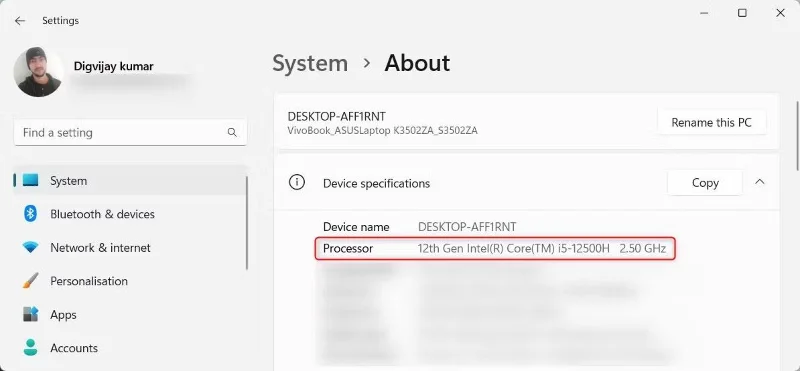
Hier finden Sie den Prozessornamen und die Intel-Prozessorgeneration sowie zusätzliche Spezifikationen.
2. Über den Geräte-Manager
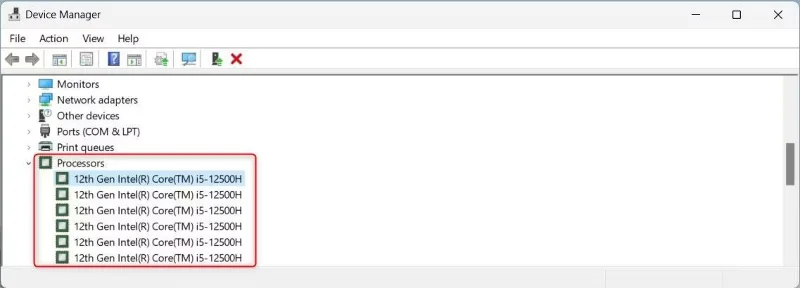
Eine weitere Möglichkeit, die Generation Ihres Intel-Prozessors zu überprüfen, ist der Geräte-Manager. Klicken Sie mit der rechten Maustaste auf „Start“ und wählen Sie „Geräte-Manager“.
Erweitern Sie den Abschnitt „Prozessoren“, um den Namen und die Generation des Intel-Prozessors anzuzeigen.
3. Über das Systeminformationstool
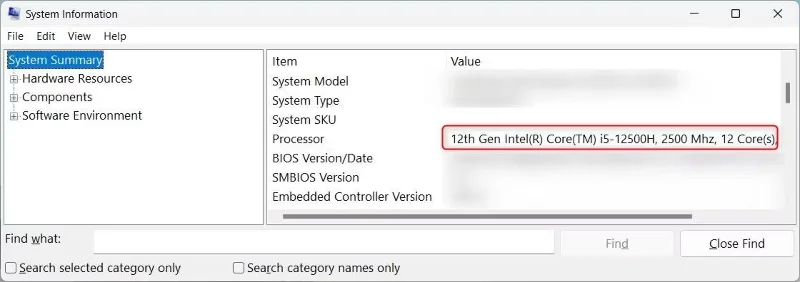
Mit dem Systeminformationstool können Sie einen umfassenden Bericht über Ihr System erhalten.
Geben Sie Systeminformationen in die Windows-Suchleiste ein oder verwenden Sie Win + R und geben Sie msinfo32 ein.
4. Über den Datei-Explorer
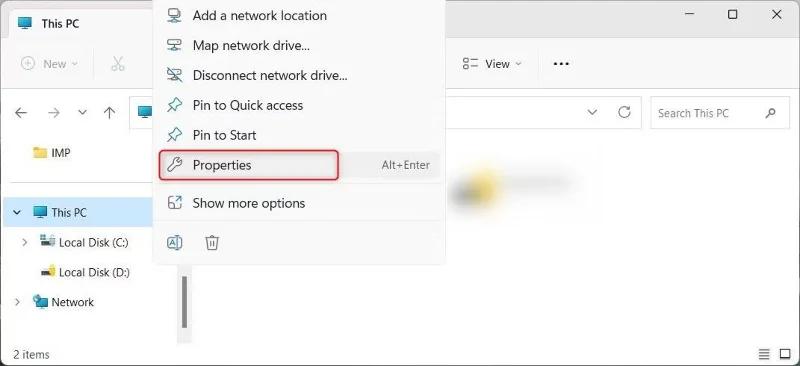
Sie können die Intel-Prozessorgeneration direkt im Datei-Explorer überprüfen. Klicken Sie im linken Bereich auf „Dieser PC“ und wählen Sie dann „Eigenschaften“.
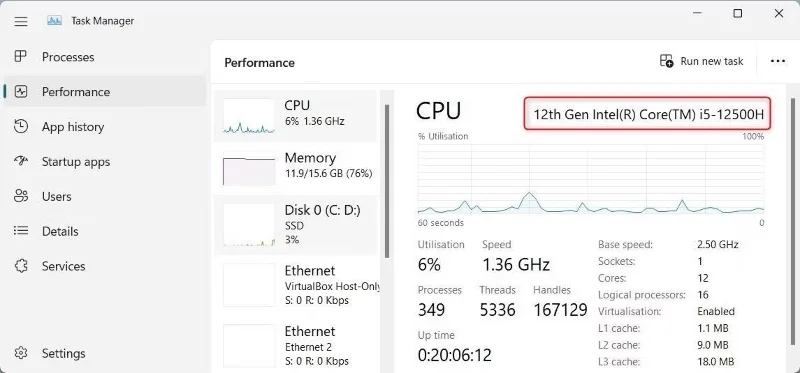
5. Über den Task-Manager
Öffnen Sie den Task-Manager, indem Sie mit der rechten Maustaste auf eine leere Stelle in der Taskleiste klicken.
Klicken Sie auf die Registerkarte Leistung und erweitern Sie den Abschnitt CPU.
6. Über das DirectX-Diagnosetool
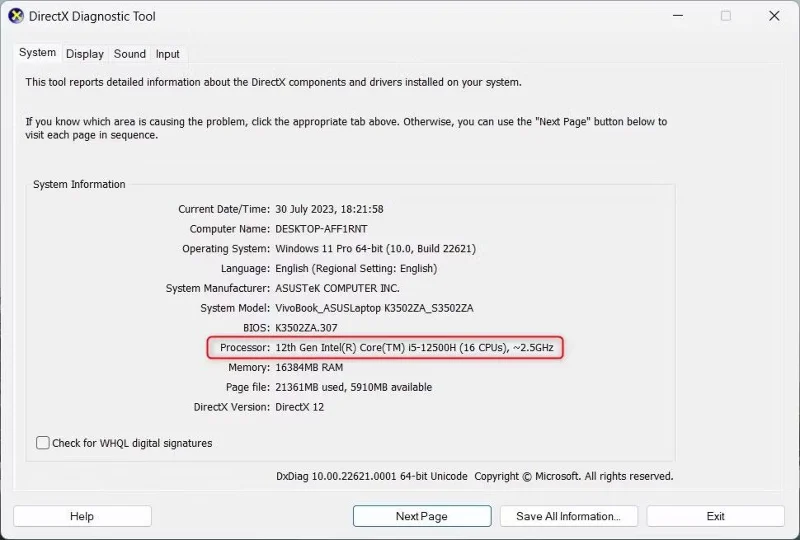
Öffnen Sie das DirectX-Diagnosetool durch Drücken von Win + R und Eingabe von dxdiag.
7. Über die Eingabeaufforderung
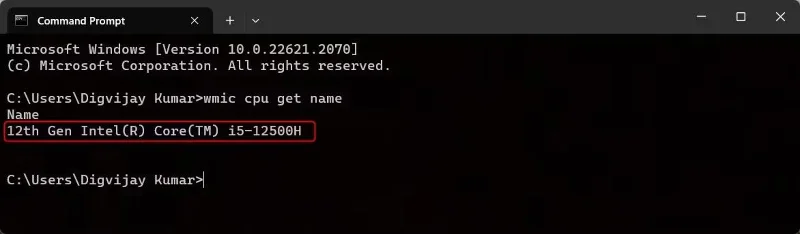
Geben Sie CMD in die Windows-Suchleiste ein und öffnen Sie die Eingabeaufforderung. Geben Sie wmic cpu get name ein, um die Prozessorgeneration anzuzeigen.
8. Über Windows PowerShell
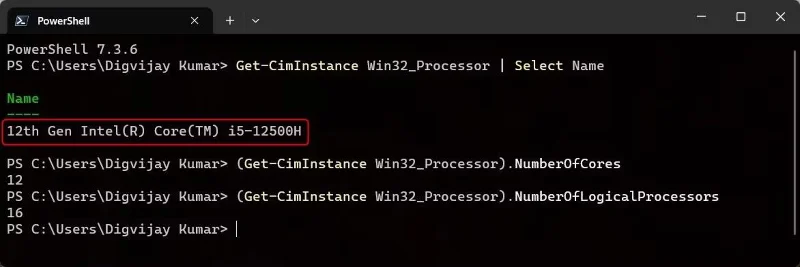
Öffnen Sie PowerShell und führen Sie den Befehl Get-CimInstance Win32_Processor | Select Name aus, um den Prozessornamen und die Intel-Prozessorgeneration anzuzeigen.
Zusammenfassung
Diese Informationen sind entscheidend, um die Leistung und Kompatibilität Ihres Systems zu verstehen. Nutzen Sie diese Tipps, um die Intel-Prozessorgeneration zu überprüfen, bevor Sie eine neue CPU kaufen oder eine Aktualisierung in Betracht ziehen.





