
Das Sperren Ihres Windows-PCs ist die beste Möglichkeit, ihn zu schützen, wenn Sie das Haus verlassen. Dadurch werden keine laufenden Anwendungen beendet oder unterbrochen und Sie müssen Ihre PIN oder Ihr Passwort eingeben, um den Sperrbildschirm zu umgehen. Hier sind 10 Möglichkeiten, wie Sie Ihren Computer sperren können.
10 Möglichkeiten, Ihren Windows-Computer superschnell zu sperren
- Windows + L
- Strg + Alt + Entf
- Sperren Sie Ihren Computer im Startmenü
- Sperren Sie den Computer im Task-Manager
- Von der Eingabeaufforderung aus sperren
- Verwenden Sie „Ausführen“.
- Erstellen Sie ein Desktopsymbol, um den Computer zu sperren
- In den Bildschirmschonereinstellungen einrichten
- Verwenden Sie die dynamische Sperre
- Verwenden Sie die Remote Lock-Funktion
Windows + L
Verwenden Sie die Tastenkombination Windows + L. Wie bei vielen anderen Windows-Versionen ist dies die traditionellste und bekannteste Methode, Ihren Computer zu sperren.
Strg + Alt + Entf
Drücken Sie die Tastenkombination Strg + Alt + Entf . Nachdem das Popup-Fenster angezeigt wird, wählen Sie „Sperren“ , um das Gerät zu sperren.
Sperren Sie Ihren Computer im Startmenü
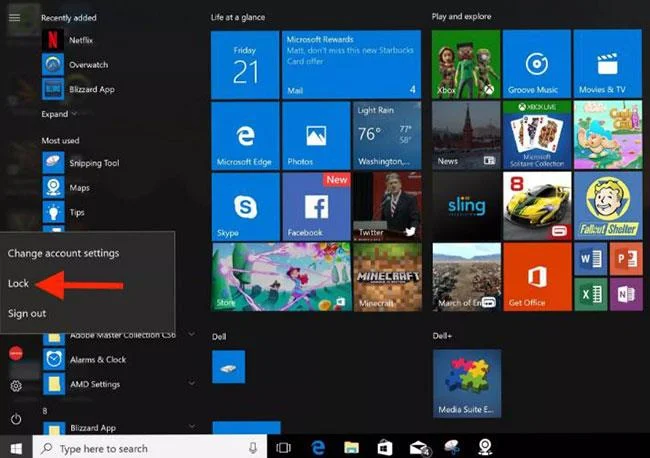
Klicken Sie auf die Starttaste in der linken Ecke des Bildschirms, wählen Sie dann das Benutzersymbol aus und klicken Sie auf „Sperren“.
Sperren Sie den Computer im Task-Manager
Sie können Ihren PC auch im Task-Manager sperren . Drücken Sie Strg + Alt + Entf und klicken Sie dann auf Task-Manager . Sie können auch „Task-Manager“ in das Windows-Suchfeld eingeben und ihn dann in den Suchergebnissen auswählen.
Klicken Sie unten rechts auf „Trennen“ .
Es erscheint ein Popup-Fenster, in dem Sie gefragt werden, ob Sie die Verbindung wirklich trennen möchten. Klicken Sie zur Bestätigung auf „Benutzer trennen“ .
Klicken Sie zur Bestätigung auf Benutzer trennen
Von der Eingabeaufforderung aus sperren
Sie können auch „CMD“ in das Windows-Suchfeld eingeben, um die Eingabeaufforderung zu öffnen . Klicken Sie in den Suchergebnissen auf „Eingabeaufforderung“ .
Geben Sie den folgenden Befehl ein:
Rundll32.exe user32.dll,LockWorkStationWenn dieser Vorgang ausgeführt wird, wird der PC gesperrt.
Verwenden Sie „Ausführen“.
Diese Methode ist genau die gleiche wie die oben beschriebene Eingabeaufforderungsmethode, außer dass Sie „Ausführen“ verwenden. Geben Sie einfach „Ausführen“ in das Windows-Suchfeld ein und klicken Sie dann in den Suchergebnissen auf „Ausführen“ .
Geben Sie im Fenster „Ausführen“ den folgenden Befehl ein und klicken Sie dann auf „OK“:
Rundll32.exe user32.dll,LockWorkStation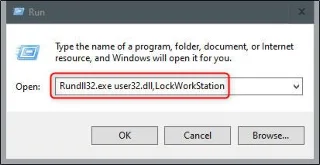
Geben Sie den Befehl im Fenster „Ausführen“ ein
Wenn dieser Vorgang ausgeführt wird, wird der PC gesperrt.
Erstellen Sie ein Desktopsymbol, um den Computer zu sperren
Wenn Sie Ihren PC mit einem Klick sperren möchten, können Sie ein Desktop-Symbol erstellen. Klicken Sie dazu mit der rechten Maustaste auf den Desktop, bewegen Sie den Mauszeiger über „ Neu“ und wählen Sie dann „Verknüpfung“ aus.
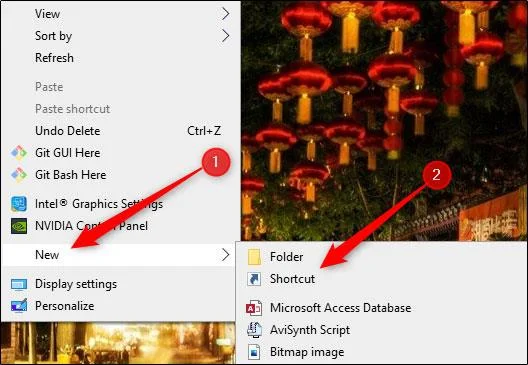
Neue Verknüpfung erstellen
Geben Sie im angezeigten Fenster „Verknüpfung erstellen“ den folgenden Befehl in das Textfeld „Geben Sie den Speicherort des Elements ein“ ein und klicken Sie dann auf „Weiter“:
Rundll32.exe user32.dll,LockWorkStationBenennen Sie das Symbol und klicken Sie dann auf Fertig stellen.
Benennen Sie das Symbol
Das Symbol wird auf dem Desktop angezeigt. Sie können jederzeit darauf doppelklicken, um Ihren PC zu sperren.
In den Bildschirmschonereinstellungen einrichten
Sie können Ihren PC so einstellen, dass er nach der Aktivierung des Bildschirmschoners für eine bestimmte Zeit gesperrt wird. Geben Sie dazu Bildschirmschoner in das Windows-Suchfeld ein. Klicken Sie in den Suchergebnissen auf Bildschirmschoner ändern .
Aktivieren Sie im Menü „Bildschirmschonereinstellungen“ das Kontrollkästchen neben der Option „Beim Fortsetzen Anmeldebildschirm anzeigen “ . Verwenden Sie die Pfeilschaltflächen im Feld „Warten:“ , um die Anzahl der Minuten auszuwählen, die vergehen sollen, bevor der PC gesperrt wird, und klicken Sie dann auf „Übernehmen“.
Wählen Sie aus, wie viele Minuten vergehen sollen, bevor Ihr PC gesperrt wird
Aus Sicherheitsgründen wird diese Methode in diesem Artikel nicht empfohlen. Am besten sperren Sie Ihren PC, bevor Sie ihn verlassen.
Verwenden Sie die dynamische Sperre
Dynamic Lock ist eine Funktion, die Ihren PC automatisch sperrt, nachdem Sie ihn verlassen. Dies geschieht durch die Erkennung der Stärke des Bluetooth-Signals. Wenn das Signal abfällt, geht Windows davon aus, dass Sie den PC-Bereich verlassen haben und sperrt ihn.
Einzelheiten dazu finden Sie unter: Automatisches Sperren des Computers, wenn der Benutzer den Computer verlässt, mithilfe der dynamischen Sperre unter Windows 10 .
Verwenden Sie die Remote Lock-Funktion
Die Remote Lock-Funktion sollte nur im schlimmsten Fall verwendet werden. Sie sollten Ihren PC sperren, bevor Sie ihn verlassen. Allerdings vergisst jeder manchmal. Wenn Sie vor Ihrer Abreise vergessen haben, Ihren PC zu sperren, bietet Ihnen Microsoft eine Möglichkeit, Ihren PC aus der Ferne zu sperren.
Weitere Einzelheiten finden Sie unter: So sperren Sie Ihren PC aus der Ferne unter Windows 10 .





