
Die meisten Versionen von Windows und sogar Windows 10 verfügen über Standardanwendungseinstellungen, die von den Vorlieben jeder Person abhängen. Von der Einstellung von Webbrowsern über Anwendungen zum Musikhören bis hin zum Ansehen von Filmen können Sie diese beim Öffnen von Dateien oder beim Zugriff auf Links als Standard festlegen.
Für Benutzer von Windows 10 passen wir die Standardanwendung im Abschnitt „Einstellungen“ an. Windows 10 weist jedoch häufig Fehler auf, bei denen Standardanwendungen nicht festgelegt werden können und Dateien nicht mit unterstützten Formaten verknüpft sind. Wenn Sie eine Datei öffnen, müssen Sie daher eine Anwendung oder einen Browser zum Öffnen auswählen. Wie können wir also mit diesem Problem umgehen? LuckyTemplates erklärt Ihnen mit einer sehr einfachen Methode, wie Sie das Problem beheben können, wenn Sie unter Windows 10 keine Standardanwendungen festlegen können.
Schritt 1:
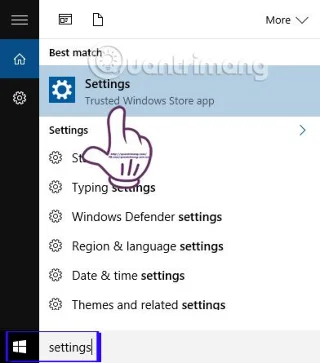
Zunächst geben wir in der Windows-Suchleiste das Schlüsselwort „ Einstellungen“ ein und greifen auf die Ergebnisse zu.
Schritt 2:
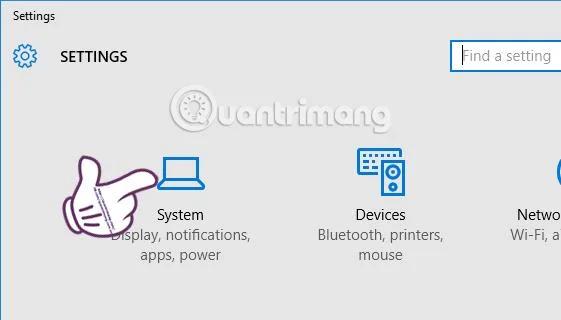
Klicken Sie anschließend in der Benutzeroberfläche „Einstellungen“ auf „System“ .
Schritt 3:
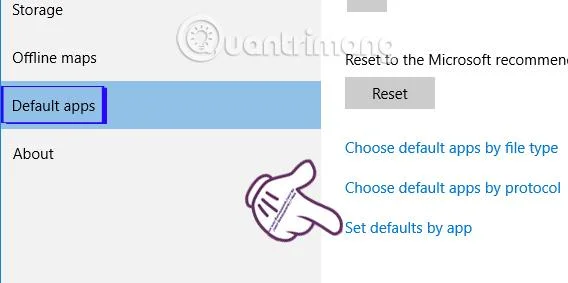
In der Menüleiste links in der nächsten Benutzeroberfläche finden wir den Abschnitt Standard-Apps . Schauen Sie auf der rechten Seite der Benutzeroberfläche nach unten, scrollen Sie nach unten und klicken Sie auf „ Standardwerte nach App festlegen“ .
Schritt 4:
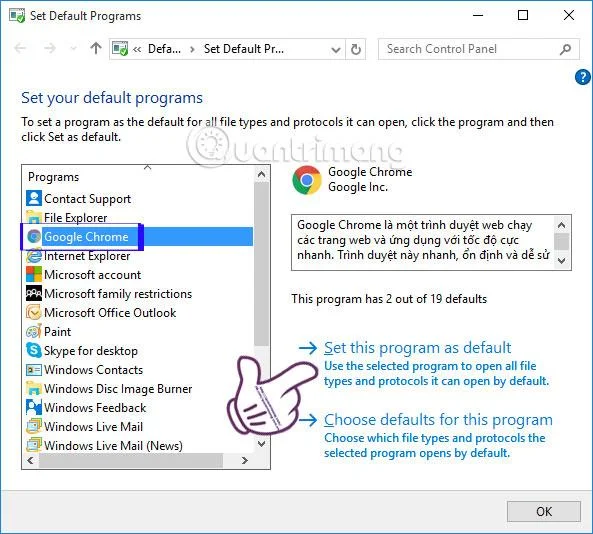
Unmittelbar danach werden Sie zur Fensteroberfläche „Standardprogramme festlegen“ weitergeleitet . Hier auf der linken Seite der Benutzeroberfläche wird eine Liste der auf Ihrem Computer verfügbaren Anwendungen angezeigt. Wir wählen eine Anwendung aus, die wir als Standard festlegen möchten.
Hier wähle ich zum Beispiel den Chrome-Browser als Standardbrowser auf einem Windows 10-Computer. Direkt darunter gibt es zwei Optionen: Wir wählen „ Dieses Programm als Standard festlegen“ , um Chrome als Standardbrowser zu installieren. Klicken Sie abschließend auf OK, um zu speichern.
Mit diesem Vorgang haben wir die Anwendung über die Systemsteuerung installiert und nicht wie zuvor über die Einstellungen. Dadurch werden Fehler behoben, die damit zusammenhängen, dass Benutzer unter Windows 10 keine Standardanwendungen und -browser festlegen können. Leser können diesen Fix anwenden, wenn sie mit anderen Systemversionen keine Standardanwendungen festlegen können. anderen Windows-Betriebssystemen.
Weitere Informationen finden Sie in den folgenden Artikeln:
- 7 Möglichkeiten und Anpassungen im Artikel helfen Ihrem Windows 10 „so schnell wie der Wind“
Ich wünsche Ihnen viel Erfolg!





