
Google Chrome ist heute einer der beliebtesten und am weitesten verbreiteten Browser. In letzter Zeit berichteten jedoch viele Benutzer, dass beim Surfen im Internet mit dem Chrome-Browser auf Computern mit Windows 10/8/7 der Browser manchmal abstürzt und einfriert, ohne dass Tabs geöffnet werden können. , Laden Sie die Seite.
Im folgenden Artikel führt Sie LuckyTemplates durch einige Lösungen zur Behebung dieses Fehlers.
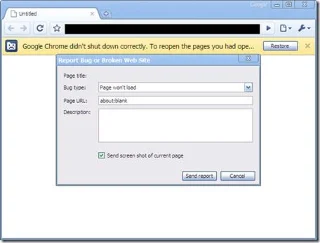
Der Chrome-Browser auf einem Windows-Computer stürzt ab oder friert ein
Wenn der Chrome-Browser auf Ihrem Windows-Computer abstürzt oder einfriert, führen Sie die folgenden Schritte aus:
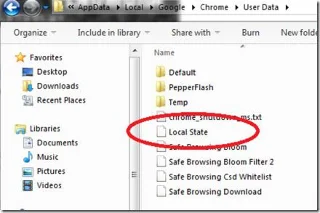
1. Löschen Sie zunächst alle in den benutzerdefinierten Einstellungen gespeicherten lokalen Statusdateien . Um die Local State-Datei zu löschen, führen Sie die folgenden Schritte aus:
- Schließen Sie zunächst das Chrome-Browserfenster.
- Öffnen Sie den Windows Explorer.
- Geben Sie in der Adressleiste %USERPROFILE%\AppData\Local\Google\Chrome\User Data ein und drücken Sie die Eingabetaste.
- Zu diesem Zeitpunkt erscheint ein Fenster auf dem Bildschirm, in dem Sie die Datei mit dem Namen „ Local State“ finden und die Datei löschen können.
- Öffnen Sie den Chrome-Browser und prüfen Sie, ob der Fehler weiterhin auftritt.
Wenn der Fehler weiterhin besteht, fahren Sie mit den folgenden Schritten fort:
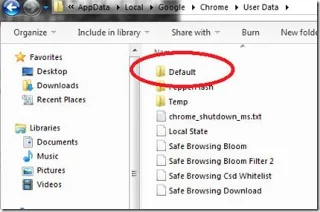
2. Benennen Sie den Standardordner um. Dieser Ordner enthält alle Browsererweiterungen, Lesezeichen, Browserverlauf und Jumplist-Symbole.
In manchen Fällen kann der Fehler durch Umbenennen des Standardordners behoben werden.
- Schließen Sie das Chrome-Browserfenster.
- Öffnen Sie den Windows Explorer.
- Geben Sie in die Adressleiste %USERPROFILE%\AppData\Local\Google\Chrome\User Data ein .
- Nun erscheint ein neues Fenster auf dem Bildschirm, in dem Sie den Default-Ordner finden und den Ordner in „Default.old“ umbenennen.
- Öffnen Sie abschließend den Chrome-Browser und prüfen Sie, ob der Fehler weiterhin besteht oder nicht.
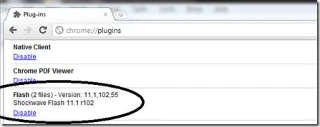
3. Darüber hinaus können Flash-Erweiterungen die Ursache für Browserabstürze und -einfrierungen sein. Um den Fehler zu beheben, befolgen Sie daher die folgenden Schritte:
- Öffnen Sie den Chrome-Browser.
- Geben Sie in die Adressleiste ein: „ about:plugins “.
- Suchen Sie im nächsten Fenster nach Flash und klicken Sie auf Deaktivieren.
- Starten Sie den Chrome-Browser neu und prüfen Sie, ob der Fehler weiterhin besteht oder nicht.
4. Installieren Sie den Chrome-Browser neu
- Öffnen Sie das Fenster „Systemsteuerung“, suchen Sie nach „Programme und Funktionen“ und klicken Sie darauf . Hier finden Sie Google Chrome und können es deinstallieren.
- Öffnen Sie als Nächstes den Datei-Explorer (Windows Exlorer) und geben Sie dann %USERPROFILE%\AppData\Local\ in die Adressleiste ein.
- Löschen Sie den Google-Ordner.
- Laden Sie Google Chrome herunter und installieren Sie es erneut.
Viel Glück!





