
Das Hauptbenutzermenü , auch bekannt als Win + X-Menü , wurde erstmals in Windows 8 eingeführt und ermöglichte Benutzern den einfachen Zugriff auf Systemtools wie Datenträgerverwaltung, Systemsteuerung und Eingabeaufforderung.
Um das Hauptbenutzermenü (Win + X) zu öffnen, können Sie die Tastenkombination Windows + X drücken oder mit der rechten Maustaste auf die Schaltfläche „Start“ in der Taskleiste klicken.
Bei Windows 10 Anniversary Update und früheren Versionen wird im Hauptbenutzermenü (Win-Menü + X) die Option „Systemsteuerung“ angezeigt . Unter Windows 10 Build 14942 und späteren Versionen wird die Option „Systemsteuerung“ jedoch vollständig durch die Option „ Einstellungen“ ersetzt .
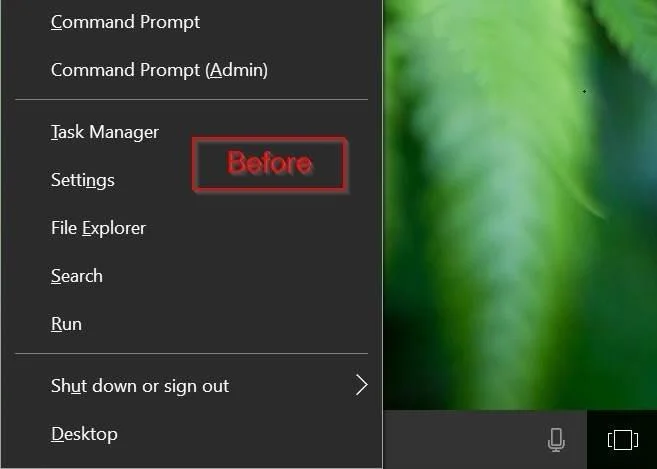
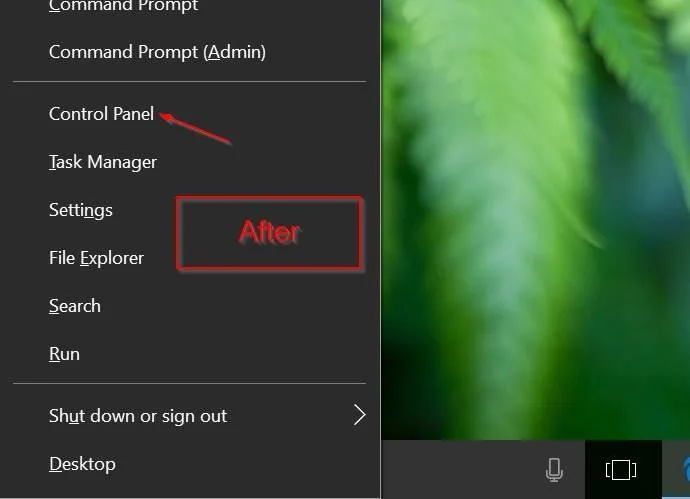
Wenn Sie die Option „Systemsteuerung“ zum Win + X -Menü hinzufügen möchten , lesen Sie bitte den folgenden Artikel von LuckyTemplates.
Schritte zum Hinzufügen der Systemsteuerung zum Windows + X-Menü:
Um das Hauptbenutzermenü (Windows + X) unter Windows 10 anzupassen, können Sie sich auf die Unterstützung einer dritten Anwendung verlassen: Win+X Menu Editor .
Schritt 1:
Laden Sie den Win+X Menu Editor auf Ihren Computer herunter und installieren Sie ihn.
Schritt 2:
Je nachdem, ob Sie eine 64-Bit- oder 32-Bit-Version von Windows 10 verwenden, führen Sie die Win+X-Menüeditordatei im x64- oder x86-Ordner aus.
Schritt 3:
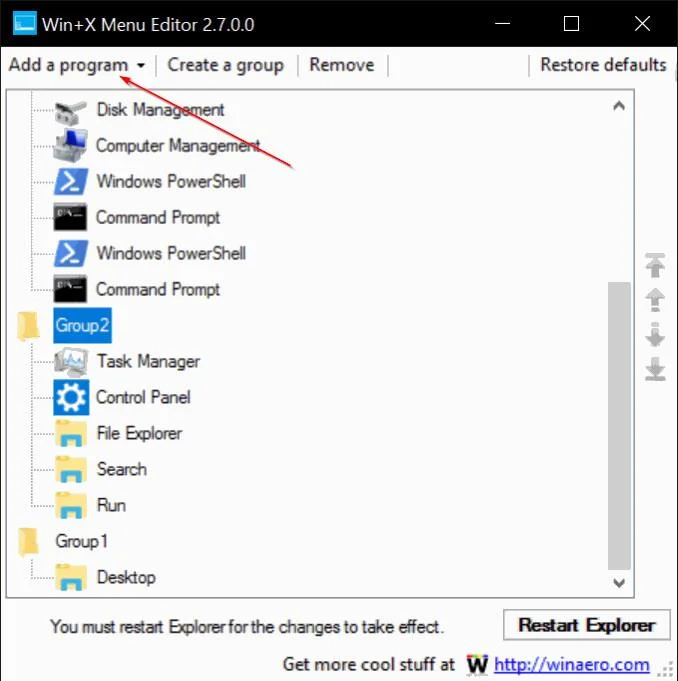
Nach dem Start des Programms können Sie Gruppe 1, Gruppe 2 oder Gruppe 3 wählen . Im folgenden Beispiel wählt LuckyTemplates Gruppe 2 aus, um die Option „Systemsteuerung“ neben der Option „Einstellungen“ hinzuzufügen.
Schritt 4:
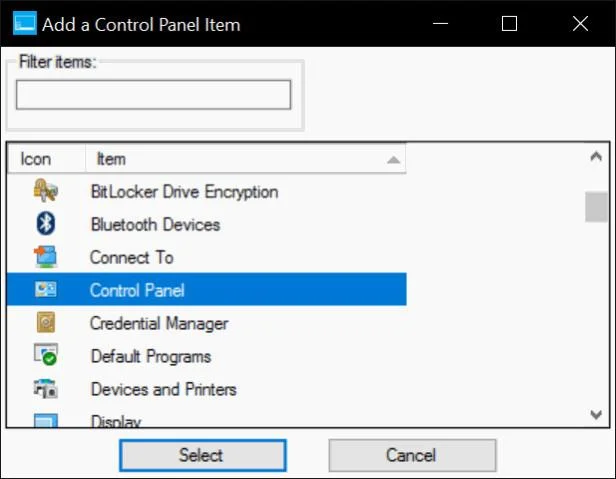
Klicken Sie auf die Schaltfläche „Programm hinzufügen“ , dann auf „ Systemsteuerung hinzufügen “, wählen Sie „Systemsteuerung“ aus der Liste aus und klicken Sie dann auf „Hinzufügen“ .
Schritt 5:
Klicken Sie auf „Explorer neu starten“ , um den Windows Explorer neu zu starten. Die Option „Systemsteuerung“ wird im Hauptbenutzermenü angezeigt, wenn Sie mit der rechten Maustaste auf die Schaltfläche „ Start“ klicken oder die Tastenkombination Windows + X drücken .
Weitere Artikel finden Sie weiter unten:
-
Wie verwende ich die Eingabeaufforderung, um drahtlose Netzwerke unter Windows 10 zu verwalten?
-
Tipps zum schnellen und einfachen Aktivieren/Deaktivieren von Windows-Updates unter Windows 10
Viel Glück!





