
Normalerweise starten wir unseren Computer im abgesicherten Modus, um Fehler zu beheben. In einigen Fällen kann es jedoch vorkommen, dass Sie Ihren Computer im abgesicherten Modus starten und der Computer abstürzt. Wie Sie den Fehler in diesem Fall beheben können, lesen Sie bitte im folgenden Artikel von LuckyTemplates.
Der abgesicherte Modus kann nicht verlassen werden
Um den Fehler zu beheben, dass Ihr Windows 10/8/7-Computer den abgesicherten Modus nicht verlassen kann, führen Sie die folgenden Schritte aus:
1. Drücken Sie im abgesicherten Modus die Tastenkombination Windows + R , um das Befehlsfenster „Ausführen“ zu öffnen.
Geben Sie als Nächstes msconfig in das Fenster „Ausführen“ ein und drücken Sie die Eingabetaste , um das Systemkonfigurationsprogramm zu öffnen.
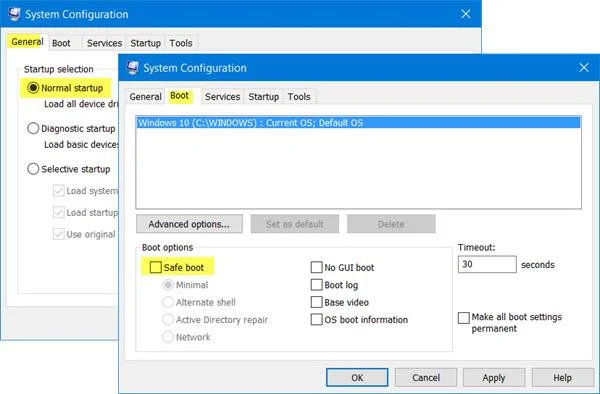
Stellen Sie im Fenster „Systemkonfigurationsprogramm“ auf der Registerkarte „Allgemein“ sicher, dass die Option „Normaler Start“ ausgewählt ist. Stellen Sie als Nächstes auf der Registerkarte „Start“ sicher, dass die Option „Sicherer Start“ im Abschnitt „Start“ deaktiviert ist.
Klicken Sie abschließend auf Übernehmen/OK und starten Sie Ihren Computer neu.
2. Wenn Sie die oben beschriebene Methode angewendet haben und den Fehler immer noch nicht beheben können, führen Sie die folgenden Schritte aus:
Drücken Sie im abgesicherten Modus die Tastenkombination Windows + R , um das Befehlsfenster „Ausführen“ zu öffnen. Geben Sie dann cmd ein und warten Sie, drücken Sie Strg + Umschalt und drücken Sie die Eingabetaste , um die Eingabeaufforderung unter Admin zu öffnen.
Geben Sie im Eingabeaufforderungsfenster den folgenden Befehl ein und drücken Sie die Eingabetaste:
bcdedit /deletevalue {current} safeboot
Starten Sie abschließend Ihren Computer neu und prüfen Sie, ob der Computer im Normalmodus gestartet wurde oder nicht.
Der Befehl BCDEdit /deletevaluelöscht oder entfernt Startoptionen (falls verfügbar) aus dem Windows-Startkonfigurationsdatenspeicher (BCD). Sie können den Befehl verwenden BCDEdit /deletevalue, um mit dem Befehl hinzugefügte Optionen zu entfernen BCDEdit /set.





