
Unter Windows 10, Windows 8.1 und Windows 8 ist Client Hyper-V integriert, sodass Sie das Gastbetriebssystem auf einer virtuellen Maschine ausführen können. Hyper-V ist Microsofts Hypervisor für Windows. Es wurde ursprünglich für Windows Server 2008 entwickelt und unterstützte später Windows-Client-Betriebssysteme.
Um Hyper-V nutzen zu können, muss Ihr Computer bestimmte Anforderungen erfüllen. Im folgenden Artikel zeigt Ihnen LuckyTemplates, wie Sie schnell überprüfen können, ob auf Ihrem Computer Hyper-V ausgeführt wird oder nicht.
Überprüfen Sie, ob auf Ihrem Computer Windows 10 Hyper-V läuft?
Um zu überprüfen, ob auf Ihrem Computer Windows 10 Hyper-V ausgeführt wird, führen Sie die folgenden Schritte aus:
1. Drücken Sie die Tastenkombination Windows + R , um das Fenster „Befehl ausführen“ zu öffnen.
2. Geben Sie im Fenster „Befehl ausführen“ den folgenden Befehl ein und drücken Sie die Eingabetaste:
msinfo32
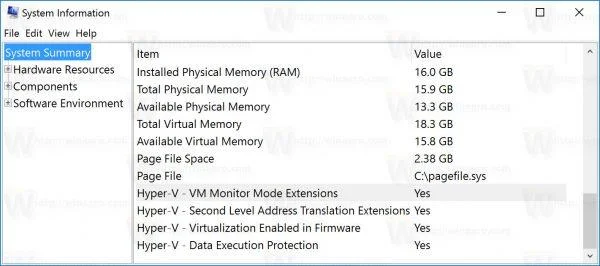
3. Suchen Sie im Fenster, das auf dem Bildschirm erscheint, nach den folgenden Optionen und stellen Sie sicher, dass diese Optionen auf „Ja“ eingestellt sind:
- Erweiterungen für den VM-Überwachungsmodus
- Adressübersetzungserweiterungen der zweiten Ebene
- Virtualisierung in der Firmware aktiviert
- Verhinderung der Datenausführung
Wenn alle oben genannten Optionen auf „Ja“ eingestellt sind , bedeutet dies, dass Ihr Windows 10- oder Windows 8.1-Computer die Ausführung von Hyper-V unterstützt.
Alternativ können Sie auch im Eingabeaufforderungsfenster nachsehen:
1. Öffnen Sie das Eingabeaufforderungsfenster.
2. Geben Sie im Eingabeaufforderungsfenster den folgenden Befehl ein und drücken Sie die Eingabetaste:
Systeminformationen
3. Überprüfen Sie im Abschnitt „Hyper-V-Anforderungen“ , ob die Werte „Second Level Address Translation“, „VM Monitor Mode Extension“, „Virtualisierung in Firmware aktiviert“, „Data Execution Prevention Available“ auf „ Ja“ gesetzt sind oder nicht.
Weitere Artikel finden Sie weiter unten:
Viel Glück!





