
Eine Firewall ist wie eine Barriere zwischen dem lokalen Netzwerk und einem anderen Netzwerk (z. B. dem Internet) und kontrolliert den ein- und ausgehenden Datenverkehr.
Im vorherigen Artikel hat LuckyTemplates Ihnen gezeigt, wie Sie die Firewall über die Systemsteuerung aktivieren/deaktivieren. Im folgenden Artikel erfahren Sie von LuckyTemplates, wie Sie die Windows-Firewall über die Eingabeaufforderung aktivieren/deaktivieren.
Teil 1: Windows-Firewall aktivieren/deaktivieren
Um die Windows-Firewall über die Eingabeaufforderung zu aktivieren/deaktivieren, führen Sie die folgenden Schritte aus:
Schritt 1:
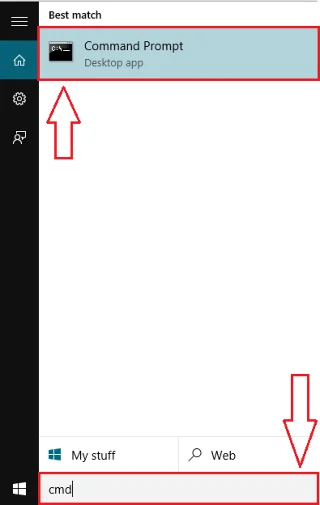
Öffnen Sie zunächst die Eingabeaufforderung. Geben Sie dazu cmd in das Suchfeld im Startmenü ein.
Schritt 2:
Klicken Sie in der Suchergebnisliste mit der rechten Maustaste auf „Eingabeaufforderung“ und dann auf „ Als Administrator ausführen“ , um die Eingabeaufforderung unter „Admin“ zu öffnen.
Schritt 3:
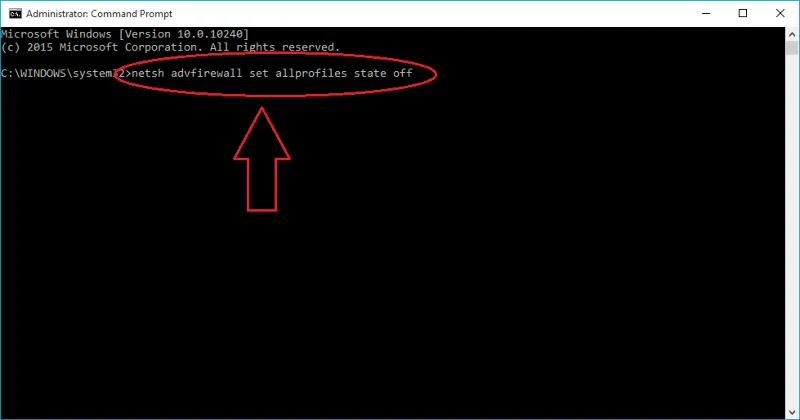
Um die Windows-Firewall zu deaktivieren, geben Sie den folgenden Befehl in das Eingabeaufforderungsfenster ein:
netsh advfirewall hat den Status „allprofiles“ deaktiviert
Schritt 4:
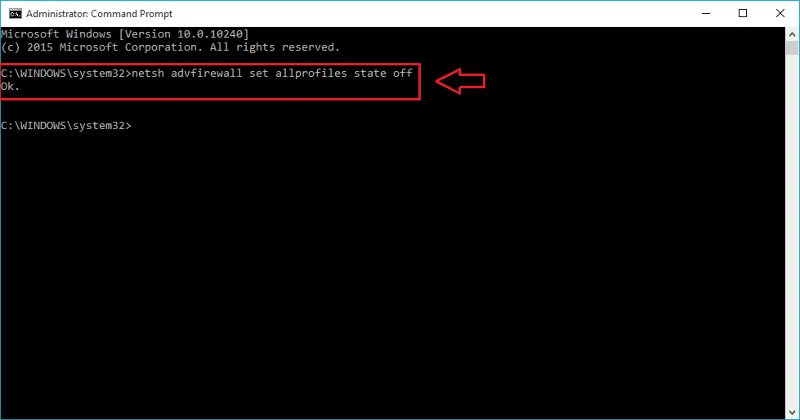
Wenn keine Fehler auftreten, wird im Eingabeaufforderungsfenster eine Meldung mit der Meldung „OK“ angezeigt.
Schritt 5:
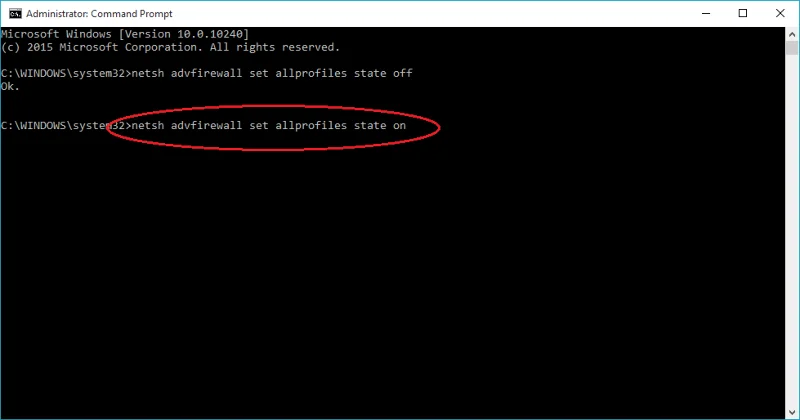
Wenn Sie die Windows-Firewall aktivieren (erneut öffnen) möchten, befolgen Sie die gleichen Schritte und geben Sie den folgenden Befehl in das Eingabeaufforderungsfenster ein:
netsh advfirewall hat den Status „allprofiles“ aktiviert
Schritt 6:
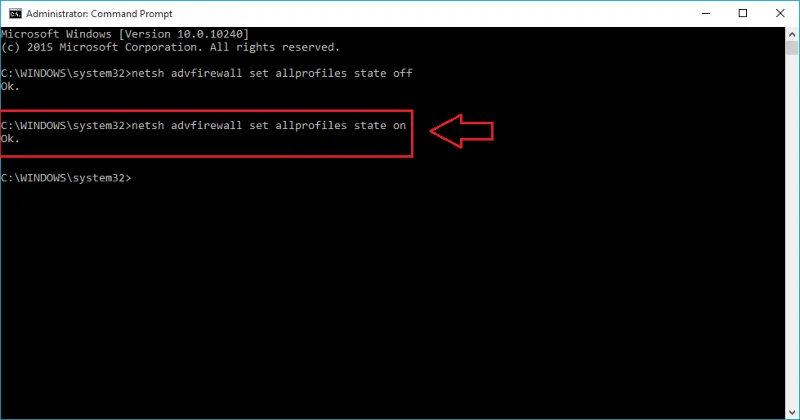
Wenn keine Fehler auftreten, wird im Eingabeaufforderungsfenster eine Meldung mit der Meldung „OK“ angezeigt.
2. Einige andere Befehle
Darüber hinaus können Sie einige andere Befehle verwenden, um mit der Windows-Firewall zu arbeiten:
1. Firewall für das aktuelle Konto aktivieren/deaktivieren
Wenn Sie die Windows-Firewall für das aktuelle Benutzerkonto aktivieren oder deaktivieren möchten, verwenden Sie die folgenden Befehle:
- So deaktivieren Sie die Windows-Firewall:
netsh advfirewall hat den Status des aktuellen Profils deaktiviert
- So aktivieren Sie die Windows-Firewall:
netsh advfirewall hat den Status des aktuellen Profils aktiviert
2. Firewall im Domänennetzwerk
- So deaktivieren Sie die Firewall:
netsh advfirewall hat den Domänenprofilstatus deaktiviert
- Um die Firewall zu aktivieren:
netsh advfirewall hat den Domänenprofilstatus aktiviert
3. Firewall im öffentlichen Netzwerk
- Deaktivieren Sie die Windows-Firewall:
netsh advfirewall hat den öffentlichen Profilstatus deaktiviert
- Windows-Firewall aktivieren"
netsh advfirewall hat den öffentlichen Profilstatus aktiviert
4. Firewall im privaten Netzwerk
- Deaktivieren Sie die Windows-Firewall:
netsh advfirewall hat den Privateprofile-Status deaktiviert
- Windows-Firewall aktivieren:
netsh advfirewall hat den Status „privateprofile“ aktiviert
Weitere Artikel finden Sie weiter unten:
Viel Glück!





