
Es gibt viele Möglichkeiten, ein Programm auf dem Windows-Betriebssystem zu blockieren, aber die vielleicht effektivste Möglichkeit, eine Anwendung oder ein Programm unter Windows zu blockieren, ist die Verwendung der Windows-Firewall.
Die meisten Benutzer, die ein bestimmtes Programm blockieren möchten, verwenden häufig die Windows-Firewall, da dies nur wenige Sekunden dauert, was viel Zeit spart.
Schritt 1:
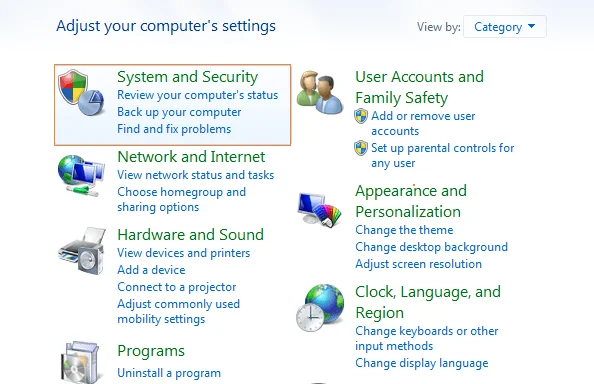
Öffnen Sie zunächst die Systemsteuerung und wählen Sie dann im Fenster „Systemsteuerung“ die Option „System und Sicherheit“ aus.
Schritt 2:
Klicken Sie anschließend im Fenster „System und Sicherheit“ im Abschnitt „Windows-Firewall“ auf die Option „Ein Programm durch die Windows-Firewall zulassen“.

Schritt 3:
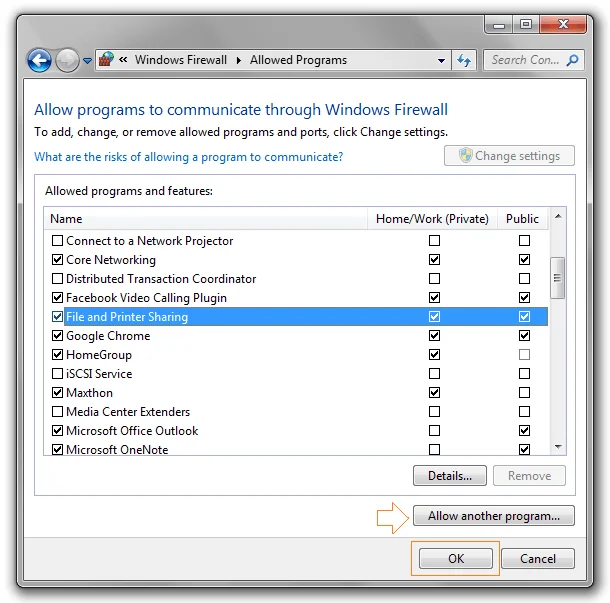
Zu diesem Zeitpunkt wird das Fenster „Programmen erlauben, über die Windows-Firewall zu kommunizieren“ auf dem Bildschirm angezeigt. Dabei handelt es sich bei ungeprüften Artikeln um Artikel, deren Zugriff gesperrt ist, und bei markierten Artikeln um Artikel mit erlaubtem Zugriff.
Schritt 4:
Um in diesem Fenster Änderungen vorzunehmen, klicken Sie zunächst oben rechts auf die Schaltfläche „Einstellungen ändern“ .
Schritt 5:
Um ein Programm zu blockieren oder die Blockierung aufzuheben, suchen Sie das Programm in der Liste, aktivieren bzw. deaktivieren Sie das Programm und klicken Sie auf „ OK“.
Schritt 6:
Falls das Programm, das Sie blockieren oder entsperren möchten, nicht in der Liste im Fenster „Programme dürfen über die Windows-Firewall kommunizieren“ angezeigt wird, klicken Sie auf die Schaltfläche „Anderes Programm zulassen...“ .
Schritt 7:
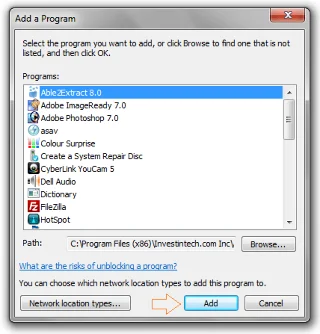
Nun erscheint ein neues Fenster auf dem Bildschirm, in dem Sie das Programm auswählen können, das Sie hinzufügen möchten, und dann auf die Schaltfläche „Hinzufügen“ klicken können .
Schritt 8:
Wenn Sie das Programm, das Sie blockieren oder entsperren möchten, immer noch nicht finden können, klicken Sie auf die Schaltfläche „Durchsuchen...“ , um das Programm auf Ihrem Windows-Computer auszuwählen.
Schritt 9:
Wenn Sie fertig sind, klicken Sie auf OK.
Weitere Artikel finden Sie weiter unten:
Viel Glück!





