
Um einen USB-Boot zu erstellen oder Windows zu installieren, gibt es derzeit viele Möglichkeiten und Software, die dies unterstützen, wie zum Beispiel das Windows 7 USB DVD Download Tool, Rufus ... und im folgenden Artikel wird LuckyTemplates es Ihnen näher vorstellen. Sie haben ein weiteres kostenloses Software, die einen bootfähigen USB-Stick erstellen und Wins installieren kann. Es ist ein universeller USB-Installer.
Lesen Sie den Artikel:
- So erstellen Sie einen USB-Hiren-Boot
- Erstellen Sie mit Rufus einen Windows-Installations-USB.
- Was passiert, wenn ich mit dem Windows 7 USB DVD Download Tool einen Windows-Installations-USB erstellen möchte?
- Multifunktionaler USB-Boot mit Xboot!
1. Laden Sie den Universal USB Installer herunter:
Dies ist ein Tool, das das Erstellen eines USB-Boots und die völlig kostenlose Installation von Windows unterstützt. Sie können die neueste Version von Universal USB Installer auf der Homepage aufrufen und herunterladen:
Zum Zeitpunkt der Veröffentlichung dieses Artikels ist Universal USB Installer Version 1.9.6.4.
Hinweis: Universal USB Installer ist eine Software, die das Erstellen eines USB-Bootvorgangs nach dem Legacy-Standard unterstützt. Sie müssen daher überprüfen, ob sich Ihr BIOS im Legacy- oder UEFI-Betriebsmodus befindet:
2. So verwenden Sie den Universal USB Installer:
Dies ist eine tragbare Software. Sie müssen sie nur herunterladen und die EXE-Datei ausführen. Das Startprogramm verfügt über die folgende Schnittstelle:
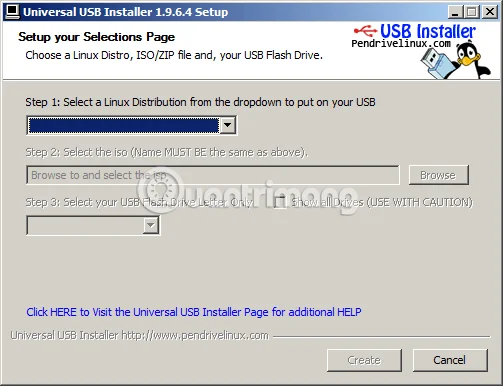
In Schritt 1 wählen Sie entsprechend aus:
- Wenn Sie Windows installieren möchten, wählen Sie die entsprechenden Windows-Versionen Vista, 7, 8, 10 aus.
- Um einen USB-Boot zu erstellen, wählen Sie HirenBoot.
- Installieren Sie Linux, Ubuntu ... machen Sie dasselbe.
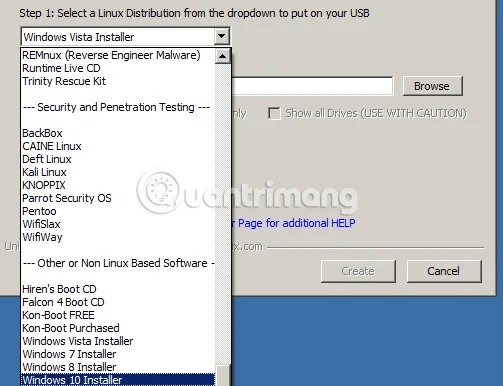
Als Beispiel werde ich hier einen USB-Stick erstellen, um Windows 7 zu installieren, Windows 7 Installer auswählen und dann zur Windows 7-Installations-ISO-Datei navigieren.
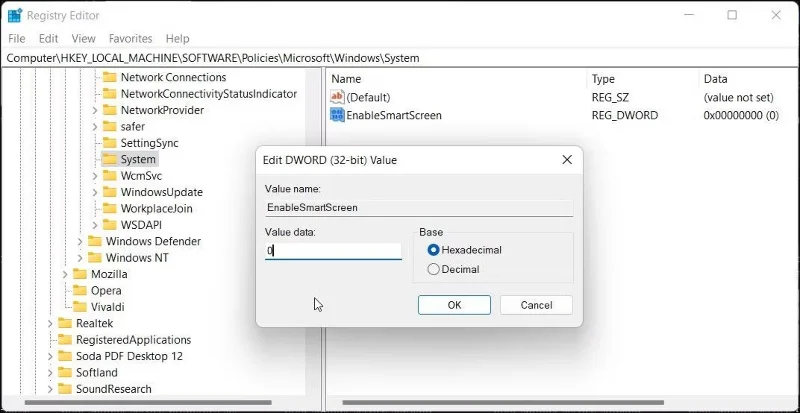
Beachten Sie, dass Sie vor dem Erstellen eines USB-Boots und der Installation von Windows mit dem Universal USB Installer vorübergehend Sicherheits- und Antivirenprogramme deaktivieren sollten, um zu verhindern, dass diese Software die Autorun-Datei der ISO-Datei blockiert.
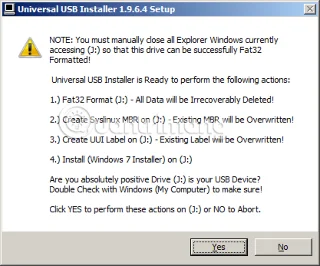
Wählen Sie in Schritt 3 „USB“ aus und aktivieren Sie das Kontrollkästchen „Wir werden formatieren...“, um mit der USB-Formatierung fortzufahren. Klicken Sie dann auf Erstellen, um mit der Erstellung eines USB-Sticks für die Installation von Windows zu beginnen. Beachten Sie, dass Universal USB Installer in diesem Schritt eine Meldung anzeigt. Klicken Sie einfach auf „Ja“:
Das Programm wird ausgeführt. Beim Testen haben wir festgestellt, dass die Ausführung von Universal USB Installer je nach Größe der Windows-ISO-Datei und der Lese- und Schreibgeschwindigkeit der Festplatte Ihres Computers recht lange dauert:
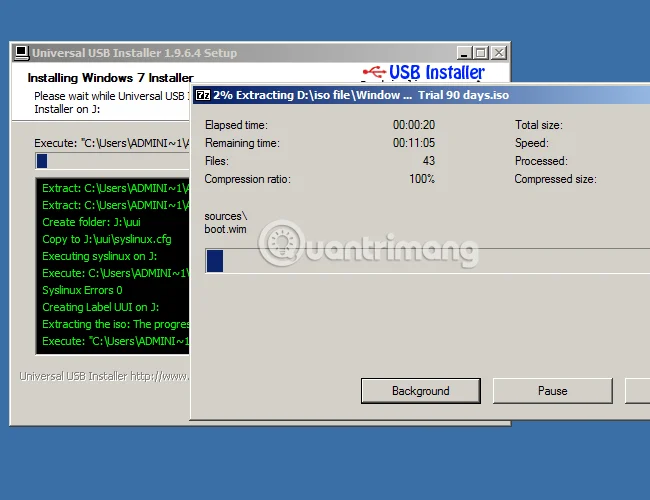
USB Universal Installer extrahiert die ISO-Datei in einen temporären Ordner und überträgt die Daten dann auf den USB-Stick, sodass er langsamer ist als Rufus oder xBoot.
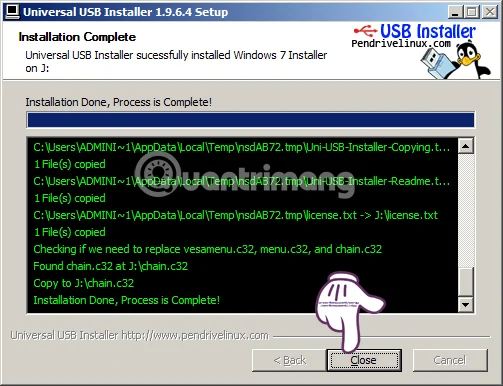
Wenn Sie mit der Erstellung fertig sind, klicken Sie auf die Schaltfläche „Schließen“:
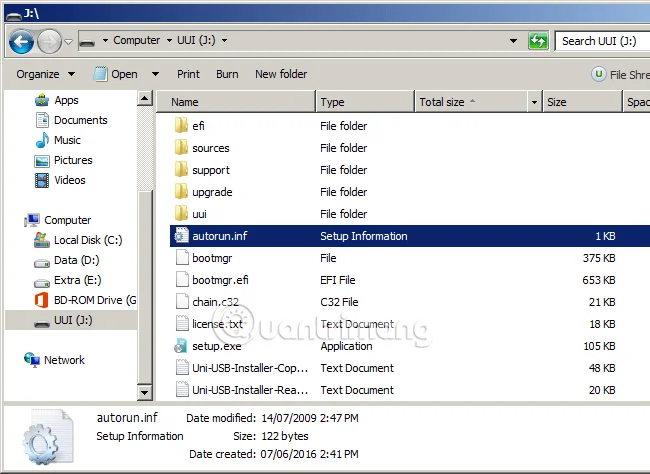
Ein kurzer Tipp, um zu überprüfen, ob die USB-Boot-Erstellung erfolgreich war oder nicht, besteht darin, sich die Größe der Datei autorun.inf auf dem USB-Stick anzusehen. Wenn die Kapazität 1 KB beträgt, bedeutet dies, dass die USB-Erstellung erfolgreich war, und wenn sie 0 KB beträgt, es bedeutet, dass es nicht erfolgreich ist und Sie es erneut tun müssen:
Jetzt können Sie es an Ihren Computer anschließen und Windows wie gewohnt installieren. Viel Glück!





