
Wenn an Ihrem Computer mehrere Festplatten angeschlossen sind, mounten Sie diese Festplatten am besten in Ordnern.
Anstatt RAID zu verwenden oder Methoden zum Gruppieren logischer Laufwerke zu verwenden, können Sie unter Windows 10 die Funktion verwenden, mit der Sie einer Festplatte einen Bereitstellungspunkt-Verzeichnispfad zuweisen und diese als einen Ordner auf Ihrem Computer anzeigen können, anstatt einen Laufwerksbuchstaben zu verwenden .
So weisen Sie dem Datenlaufwerk unter Windows 10 einen Mountpunkt-Verzeichnispfad zu
Um ein Daten-Volume als Ordner mit der Datenträgerverwaltung bereitzustellen , gehen Sie folgendermaßen vor:
1. Öffnen Sie den Datei-Explorer .
2. Navigieren Sie zum Speicherort des Ordners, in dem der Mount-Punkt angezeigt werden soll.
3. Klicken Sie auf der Registerkarte „Startseite “ auf die Schaltfläche „Neuer Ordner“ .
4. Bestätigen Sie den Namen für den Ordner – zum Beispiel StoragePool .
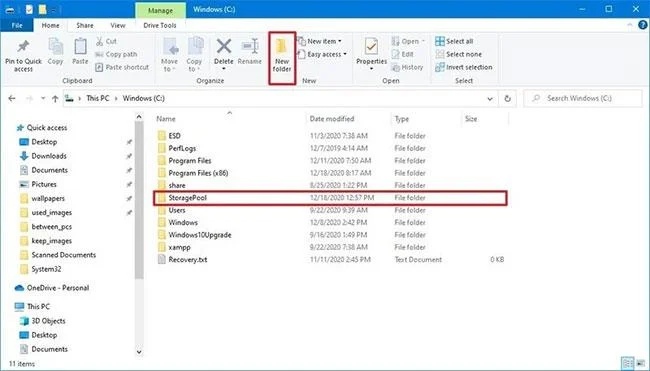
Bestätigen Sie den Namen für den Ordner
5. Öffnen Sie den neu erstellten Ordner.
6. Klicken Sie auf der Registerkarte „Startseite “ auf die Schaltfläche „Neuer Ordner“ , um einen Laufwerk-Mount-Ordner zu erstellen – zum Beispiel „ HardDrive1“.
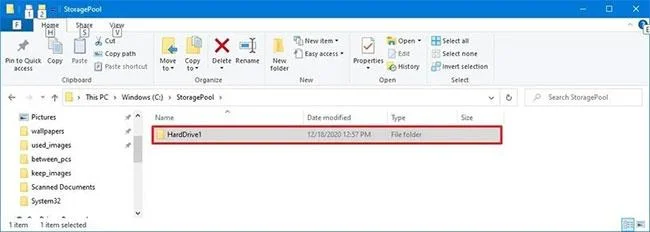
Klicken Sie auf die Schaltfläche Neuer Ordner
7. (Optional) Wiederholen Sie Schritt 6, um je nach Anzahl der Festplatten, die Sie als Ordner bereitstellen möchten, einen zusätzlichen Ordner zu erstellen.
8. Öffnen Sie Start .
9. Suchen Sie nach Datenträgerverwaltung und klicken Sie auf das oberste Ergebnis, um die Systemsteuerung zu öffnen.
10. Klicken Sie mit der rechten Maustaste auf das Laufwerk, das Sie bereitstellen möchten, und wählen Sie die Option „Laufwerksbuchstaben und -pfade ändern“ aus .
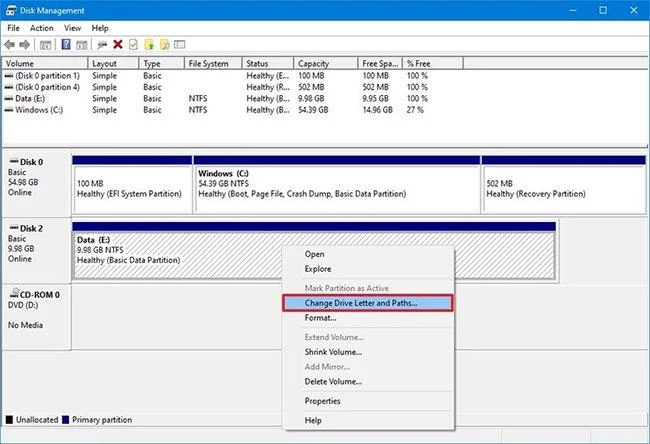
Wählen Sie die Option Laufwerksbuchstaben und -pfade ändern
11. Klicken Sie auf die Schaltfläche Hinzufügen.
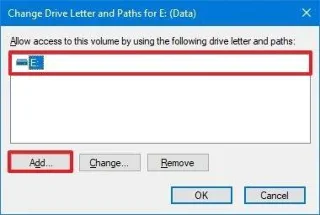
Klicken Sie auf die Schaltfläche „Hinzufügen“.
12. Wählen Sie die Option „Im folgenden leeren NTFS-Ordner bereitstellen“ aus .
13. Klicken Sie auf die Schaltfläche „Durchsuchen“.
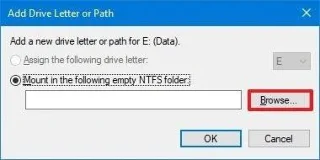
Klicken Sie auf die Schaltfläche „Durchsuchen“.
14. Wählen Sie den Ordner aus, den Sie in Schritt 6 erstellt haben.
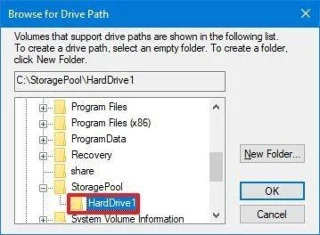
Wählen Sie den Ordner aus, den Sie in Schritt 6 erstellt haben
15. Klicken Sie auf die Schaltfläche OK.
16. Klicken Sie erneut auf die Schaltfläche OK .
17. (Optional) Klicken Sie erneut mit der rechten Maustaste auf das Laufwerk und wählen Sie die Option „Laufwerksbuchstaben und -pfade ändern“ aus .
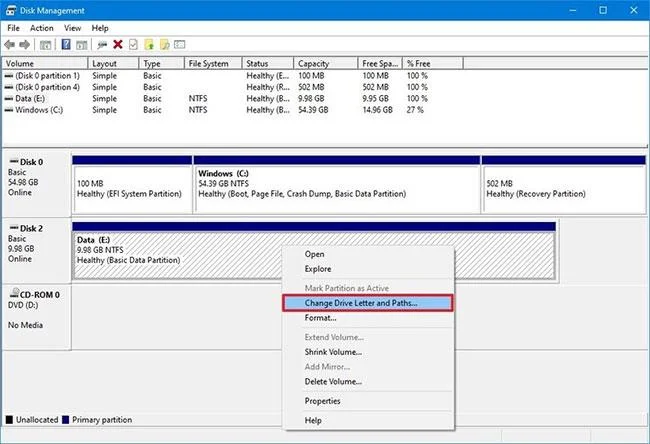
Wählen Sie die Option Laufwerksbuchstaben und -pfade ändern
18. Wählen Sie den aktuellen Laufwerksbuchstaben (nicht den Einhängepunkt).
19. Klicken Sie auf die Schaltfläche Entfernen.
Klicken Sie auf die Schaltfläche „Entfernen“.
20. Klicken Sie auf die Schaltfläche „Ja“.
Nachdem Sie die Schritte abgeschlossen haben, ist die sekundäre Festplatte nun über den von Ihnen erstellten Ordnerspeicherort zugänglich.
So weisen Sie einem Laufwerk ohne Daten unter Windows 10 einen Mountpunkt-Verzeichnispfad zu
Um ein leeres Laufwerk mit der Datenträgerverwaltung als Ordner bereitzustellen, gehen Sie folgendermaßen vor:
1. Öffnen Sie den Datei-Explorer.
2. Navigieren Sie zum Speicherort des Ordners, in dem der Mount-Punkt angezeigt werden soll.
3. Klicken Sie auf der Registerkarte „Startseite“ auf die Schaltfläche „Neuer Ordner“ .
4. Bestätigen Sie den Namen für den Ordner, zum Beispiel StoragePool.
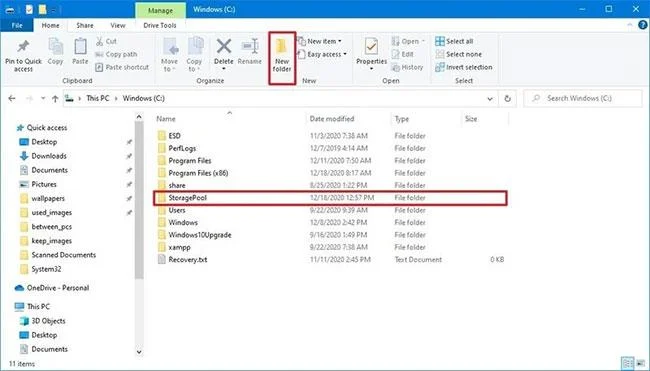
Bestätigen Sie den Namen für den Ordner
5. Öffnen Sie den neu erstellten Ordner.
6. Klicken Sie auf der Registerkarte „Startseite “ auf die Schaltfläche „Neuer Ordner“ , um einen Laufwerk-Mount-Ordner zu erstellen – zum Beispiel „ HardDrive1“.
Klicken Sie auf die Schaltfläche Neuer Ordner
7. (Optional) Wiederholen Sie Schritt 6, um je nach Anzahl der Festplatten, die Sie als Ordner bereitstellen möchten, einen zusätzlichen Ordner zu erstellen.
8. Öffnen Sie Start.
9. Suchen Sie nach Datenträgerverwaltung und klicken Sie auf das oberste Ergebnis, um die Systemsteuerung zu öffnen.
10. Klicken Sie mit der rechten Maustaste auf das leere Laufwerk, das Sie als Ordner bereitstellen möchten, und wählen Sie die Option „Neues einfaches Volume“ aus .
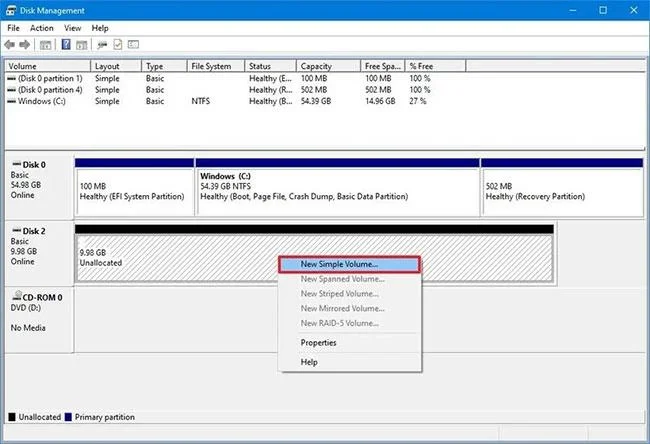
Wählen Sie die Option „Neues einfaches Volume“.
11. Klicken Sie auf die Schaltfläche Weiter.
12. Klicken Sie erneut auf die Schaltfläche Weiter .
13. Wählen Sie die Option „Im folgenden leeren NTFS-Ordner bereitstellen“ aus .
Wählen Sie die Option Im folgenden leeren NTFS-Ordner bereitstellen
14. Klicken Sie auf die Schaltfläche „Durchsuchen“.
15. Wählen Sie den Ordner aus, den Sie in Schritt 6 erstellt haben.
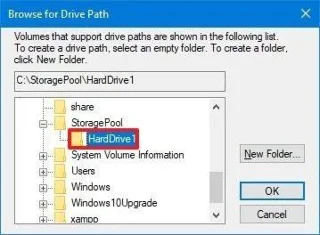
Wählen Sie den von Ihnen erstellten Ordner aus
16. Klicken Sie auf die Schaltfläche OK.
17. Klicken Sie erneut auf die Schaltfläche Weiter .
18. Wählen Sie die Option „Dieses Volume mit den folgenden Einstellungen formatieren“ aus .
19. Verwenden Sie die Standardeinstellungen für die Optionen „Dateisystem“, „Größe der Zuordnungseinheit“ und „Volume-Label“ .
20. Wählen Sie die Option Schnellformatierung durchführen .
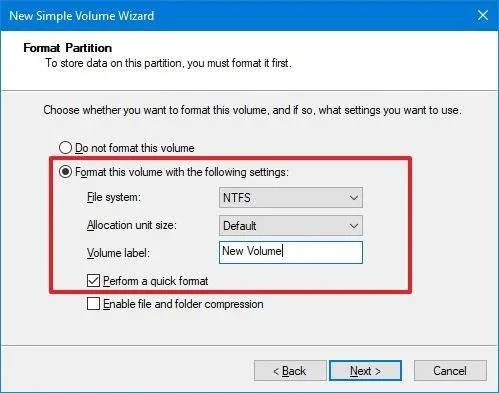
Wählen Sie die Option „Schnellformatierung durchführen“.
21. Klicken Sie auf die Schaltfläche Weiter.
22. Klicken Sie auf die Schaltfläche „Fertig stellen“.
Nachdem Sie die Schritte abgeschlossen haben, wird das neue Laufwerk formatiert und als Ordner im angegebenen Verzeichnis bereitgestellt.
Bei Verwendung dieser Lösung arbeitet jedes Laufwerk weiterhin unabhängig und ohne Redundanz. Das bedeutet, dass bei einem Ausfall eines Laufwerks die Daten auf diesem Laufwerk verloren gehen, nicht jedoch die Daten auf den anderen Laufwerken. Wenn Sie über wichtige Daten verfügen, sollten Sie regelmäßig Backups erstellen.
Weitere Artikel finden Sie weiter unten:
- Schritte zum Deaktivieren oder vollständigen Entfernen der Onedrive-Anwendung unter Windows 10
- Aktivieren Sie Credential Guard, um die Sicherheit von Windows 10 zu verbessern
- WLAN unter Windows 10 stellt nach dem Booten aus dem Energiesparmodus keine Verbindung her
Viel Glück!





