
Immer wenn Sie das System aktualisieren, speichert Windows automatisch die Windows-Update-Installationsdateien zwischen. Obwohl diese Dateien in einigen Fällen nützlich sein werden. Wenn Sie diese Dateien jedoch nicht benötigen, ist es besser, sie zu löschen, um Speicherplatz freizugeben.
Methode 1: Cache-Update unter Windows 10 manuell löschen
Das Löschen des Update-Cache unter Windows 10 ist ganz einfach und unkompliziert. Sie gehen wie folgt vor:
1. Stoppen Sie den Windows Update-Dienst
Bevor wir den Update-Cache löschen, müssen wir zunächst den Windows-Update-Dienst stoppen.
Schritt 1: Geben Sie zunächst das Schlüsselwort „ Dienste“ in das Suchfeld im Startmenü ein, wählen Sie „Dienst“ aus und öffnen Sie ihn. Wenn Sie einen Standardbenutzer verwenden, können Sie Dienste unter Admin öffnen, indem Sie mit der rechten Maustaste auf Dienste klicken und Als Administrator ausführen auswählen .
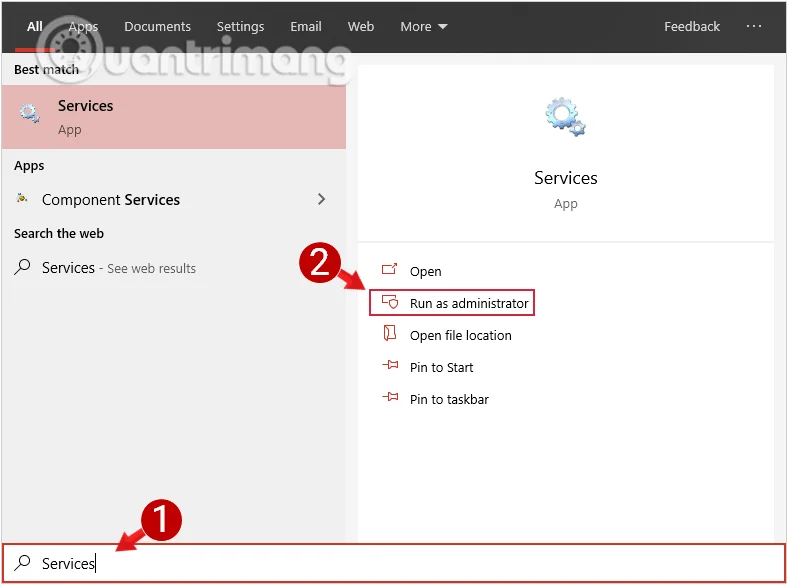
Wählen Sie „Dienst“ unter „Admin“ aus und öffnen Sie ihn
Schritt 2: Suchen Sie als Nächstes im Fenster „Dienste“ die Option „Windows Update“ und klicken Sie mit der rechten Maustaste darauf . Wählen Sie dann „ Stopp “, um den Windows Update-Dienst zu stoppen .
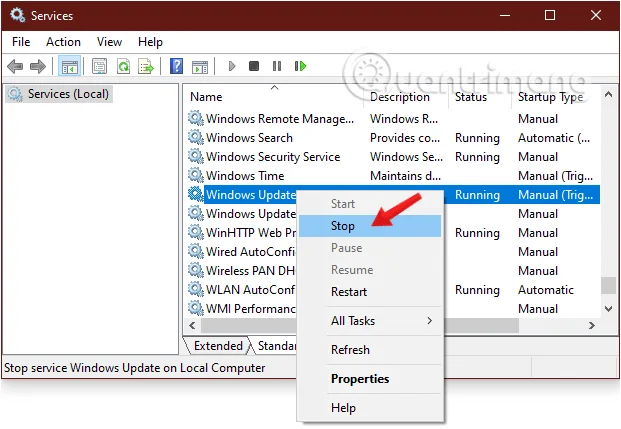
Klicken Sie mit der rechten Maustaste auf die Option „Windows Update“ und wählen Sie „Stopp“.
2. Löschen Sie die Datei im Software Distribution-Ordner
Nachdem der Dienst beendet wurde, fahren Sie mit den folgenden Schritten fort:
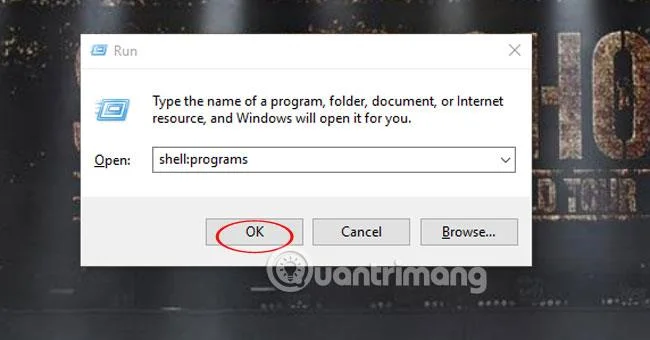
Schritt 1: Drücken Sie die Tastenkombination Windows+ R, um das Fenster „Befehl ausführen“ zu öffnen .
Schritt 2: Geben Sie den folgenden Pfad in das Fenster „Ausführen“ ein und drücken Sie die Eingabetaste, um den Ordner zu öffnen, in dem Windows Dateien im Zusammenhang mit Windows-Updates speichert:
C:\Windows\SoftwareDistribution\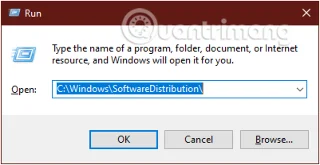
Geben Sie den Pfad in das Befehlsfenster „Ausführen“ ein
Schritt 3: Öffnen Sie als Nächstes den Download-Ordner, wählen Sie alle Dateien im Ordner aus und drücken Sie die Entf-Taste , um alle diese Dateien zu löschen. Wenn auf dem Bildschirm eine Meldung über Administratorrechte angezeigt wird, klicken Sie auf Weiter , um den Vorgang abzuschließen.
Löschen Sie alle Dateien im Ordner C:\Windows\SoftwareDistribution\Download
3. Löschen Sie die Datei im Ordner „Delivery Optimization“.
Wenn Sie mehr Speicherplatz freigeben möchten, können Sie Dateien im DeliveryOptimization-Ordner löschen. Vor dem Löschen müssen Sie jedoch die Windows-Funktion zur Übermittlungsoptimierung deaktivieren .
Schritt 1: Um die Windows-Übermittlungsoptimierung zu deaktivieren, geben Sie das Schlüsselwort „ Nach Updates suchen“ in das Suchfeld im Startmenü ein, um das Fenster „Update und Sicherheit“ zu öffnen .
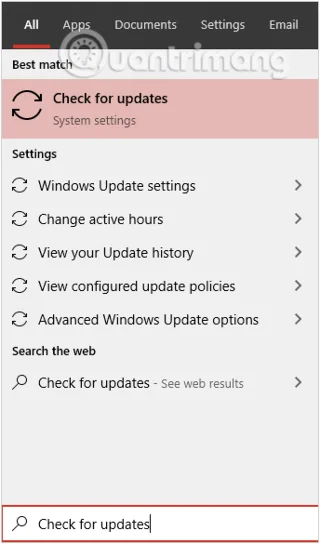
Suchen und wählen Sie Nach Updates suchen
Schritt 2: Klicken Sie im Fenster „Update und Sicherheit“ auf den Link „Erweiterte Optionen“ .
Klicken Sie im Fenster „Update und Sicherheit“ auf den Link „Erweiterte Optionen“.
Schritt 3: Nachdem das Fenster „Erweiterte Optionen“ angezeigt wird, klicken Sie hier auf den Link „Lieferoptimierungen“ .
Wählen Sie diese Option aus, um den Link „Lieferoptimierungen“ zu öffnen
Schritt 4: Hier schalten Sie die Windows-Übermittlungsoptimierungsfunktion auf AUS .
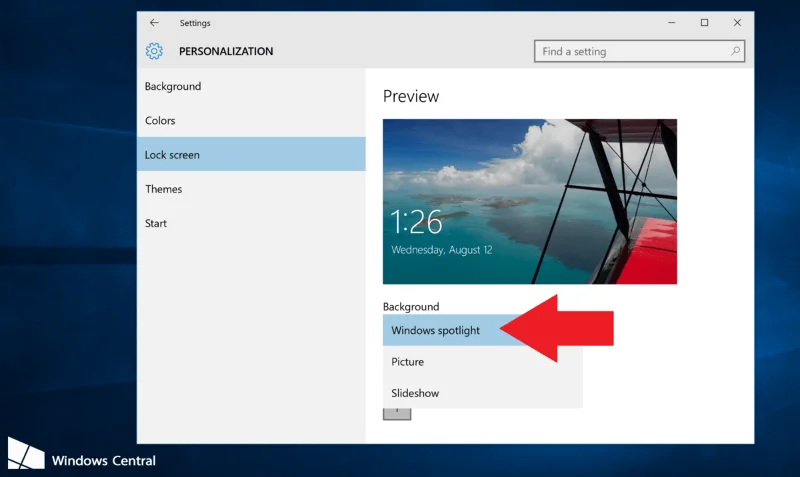
Schalten Sie die Windows-Übermittlungsoptimierungsfunktion auf AUS
Fahren Sie nach dem Deaktivieren der Funktion „Zustellungsoptimierung“ mit den folgenden Schritten fort:
Schritt 5: Drücken Sie die Tastenkombination Windows+ R, um das Fenster „Befehl ausführen“ zu öffnen.
Schritt 6: Geben Sie den folgenden Pfad in das Fenster „Ausführen“ ein und drücken Sie die Eingabetaste, um den Ordner zu öffnen, in dem Windows Dateien im Zusammenhang mit Windows-Updates speichert:
C:\Windows\SoftwareDistribution\DeliveryOptimization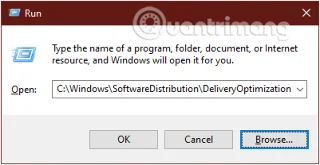
Geben Sie den neuen Pfad in das Befehlsfenster „Ausführen“ ein
Schritt 7: Drücken Sie hier die Tastenkombination Ctrl+A , um alle Dateien und Ordner auszuwählen, und drücken Sie dann die Entf-Taste , um alle Dateien in diesem Ordner zu löschen.
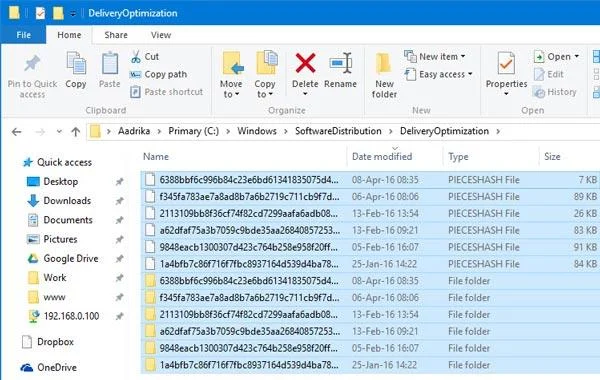
Löschen Sie alle Dateien im Ordner C:\Windows\SoftwareDistribution\DeliveryOptimization
Wenn Sie außerdem die Größe aller Dateien und Ordner überprüfen möchten, können Sie mit der rechten Maustaste auf diese Dateien und Ordner klicken und Eigenschaften auswählen .
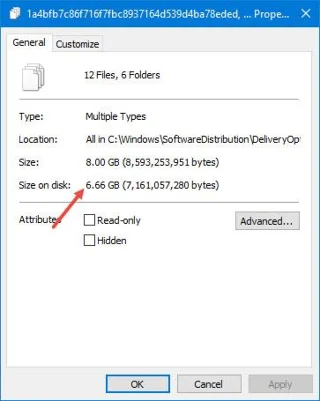
Schritt 8: Gehen Sie abschließend zurück zum Fenster „Dienste“, klicken Sie mit der rechten Maustaste auf „Windows Update“ und wählen Sie „Start“ , um den Dienst zu öffnen.

Öffnen Sie Windows Update erneut
Methode 2: Löschen Sie den Windows 10 Update-Cache, indem Sie eine Batch-Datei erstellen
Sie können eine Batchdatei erstellen und diese ausführen, um den Windows Update-Cache sofort zu leeren. Hier ist wie:
Schritt 1: Öffnen Sie Notepad, kopieren Sie den folgenden Code und fügen Sie ihn ein:
net stop wuauserv
CD %Windir%
CD SoftwareDistribution
DEL /F /S /Q Download
net start wuauserv
Schritt 2: Speichern Sie die Datei als Datei mit der Erweiterung .bat.
Schritt 3: Stoppen Sie den Windows- Aktualisierungsdienst wie oben beschrieben, doppelklicken Sie dann auf die neu erstellte .bat-Datei, um die Datei C:\Windows\SoftwareDistribution\Download zu starten und zu bereinigen .
Methode 3: Löschen Sie den Windows 10-Update-Cache mit Windows Care Genius
Anstatt den Cache wie bei den oben genannten Methoden manuell zu löschen, können Sie ein äußerst nützliches Reinigungstool verwenden, Windows Care Genius für Windows 10/8.1/8/7.
Hier erfahren Sie, wie das geht:
Schritt 1: Laden Sie Windows Care Genius herunter und installieren Sie die Anwendung auf Ihrem Computer.
Schritt 2: Öffnen Sie das Tool, klicken Sie auf die Registerkarte „Systemreiniger“ und wählen Sie „Systemverkleinerung “, damit Windows Care Genius automatisch mit dem Scannen Ihres PCs beginnt.
Schritt 3: Wählen Sie die heruntergeladenen Windows-Update-Installationsdateien aus und löschen Sie sie.
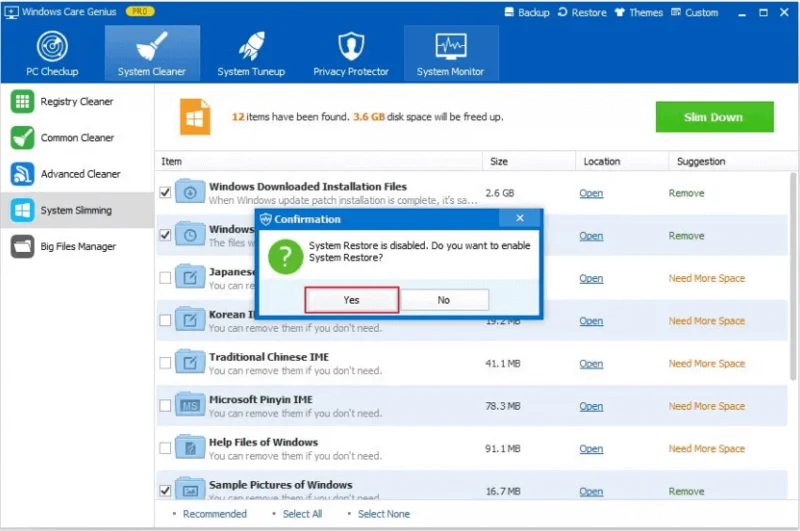
Löschen Sie den Windows 10-Update-Cache mit Windows Care Genius
So können Sie den Cache des Windows 10-Updates leeren. Bitte teilen Sie Quantrimang.com mehr mit, wenn Sie eine effektivere Lösung haben.
Weitere Artikel finden Sie weiter unten:
- Anweisungen zum Aktivieren und Verwenden von Remote Desktop auf Windows 10-Computern
- Wann und wie defragmentiert man Festplatten unter Windows 10?
- Beheben Sie Windows 10-Fehler mit nur einem Klick mit FixWin
Viel Glück!





