
Ähnlich wie bei Windows 7 und Windows 10. Angenommen, Sie haben unter Windows 8 Ihr Anmeldekennwort vergessen, können Sie mithilfe der Kennwortrücksetzdiskette ein neues Kennwort für den Zugriff auf Ihren Computer erstellen. .
In früheren Artikeln führte LuckyTemplates Sie durch die Erstellung einer Kennwortrücksetzdiskette unter Windows 7 und Windows 10. Im folgenden Artikel führt Sie LuckyTemplates durch die Erstellung einer Kennwortrücksetzdiskette unter Windows 8.
Notiz:
Für den Fall, dass Sie Ihr Computer-Anmeldekennwort vergessen, müssen Sie im Voraus eine Kennwortrücksetzdiskette erstellen.
Wie erstelle ich eine Passwort-Reset-Disk unter Windows 8?
Schritt 1:
Drücken Sie die Tastenkombination Windows + F , um den Suchrahmen zu öffnen. Geben Sie hier das Schlüsselwort „ Passwort-Reset “ ein und wählen Sie dann die Option „Passwort-Reset-Disk erstellen“ aus .
Schritt 2:
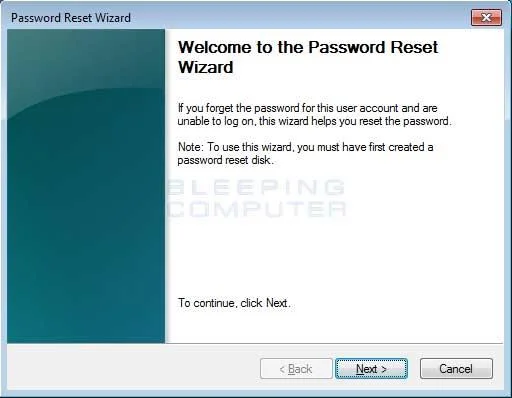
Nachdem Sie auf „Datenträger zum Zurücksetzen des Kennworts erstellen“ geklickt haben, wird die Benutzeroberfläche „Willkommen beim Assistenten für vergessene Kennwörter“ auf dem Bildschirm angezeigt.
Schließen Sie Ihr USB-Laufwerk an und klicken Sie auf „Weiter“.
Schritt 3:
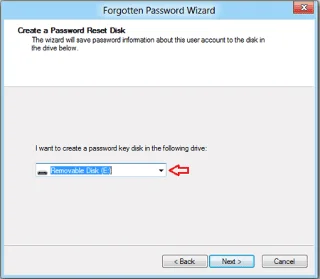
Wählen Sie das USB-Laufwerk aus, das Sie zum Erstellen des Passwortschlüssels verwendet haben, und klicken Sie dann auf Weiter .
Schritt 4:
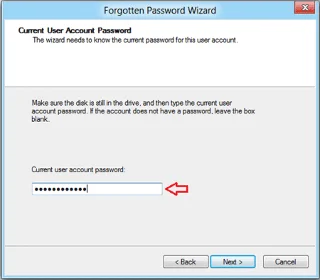
Geben Sie das aktuelle Passwort des Benutzerkontos ein und klicken Sie dann auf Weiter.
Schritt 5:
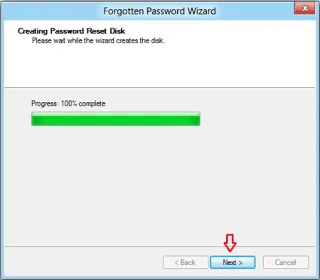
Wenn der Vorgang zu 100 % abgeschlossen ist, klicken Sie auf Weiter .
Schritt 6:
Klicken Sie im nächsten Fenster auf Fertig stellen , um den Vorgang abzuschließen.
Wenn Sie das USB-Laufwerk zur Ansicht öffnen, sehen Sie eine Datei mit dem Namen userkey.psw . Diese Datei enthält den Reset-Schlüssel.
Hinweis: Bewahren Sie Ihr USB-Laufwerk an einem sicheren Ort auf, damit es nicht „verloren“ oder verloren geht....
Weitere Artikel finden Sie weiter unten:
Viel Glück!





