
Standardmäßig zeigt Windows 10 das Datei-Explorer-Symbol in der unteren linken Ecke des Startmenüs sowie in der Taskleiste an, sodass Benutzer den Datei-Explorer problemlos und schnell öffnen können.
Eine andere Möglichkeit besteht darin, die Tastenkombination Windows + E zu drücken, um den Datei-Explorer zu öffnen. Die meisten Benutzer klicken jedoch häufig auf das Datei-Explorer-Symbol, um schneller auf den Datei-Explorer zuzugreifen.
In manchen Fällen oder aus irgendeinem Grund geht das Datei-Explorer-Symbol jedoch im Startmenü von Windows 10 verloren. Im folgenden Artikel zeigt LuckyTemplates Ihnen 4 Möglichkeiten, das verlorene Datei-Explorer-Symbol im Startmenü von Windows 10 wiederherzustellen.
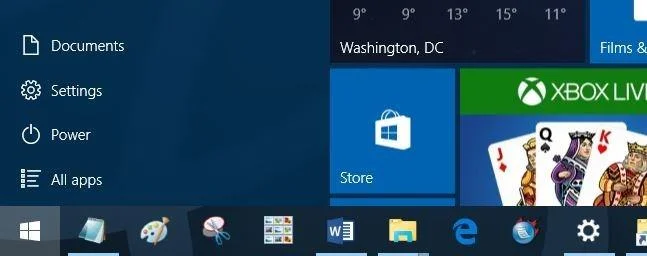
1. Überprüfen Sie das Menü „Einstellungen“.
Schritt 1:
Öffnen Sie das Einstellungsmenü, indem Sie auf das Einstellungssymbol in der unteren linken Ecke des Startmenüs klicken oder alternativ die Tastenkombination Windows + I drücken , um das Einstellungsmenü zu öffnen.
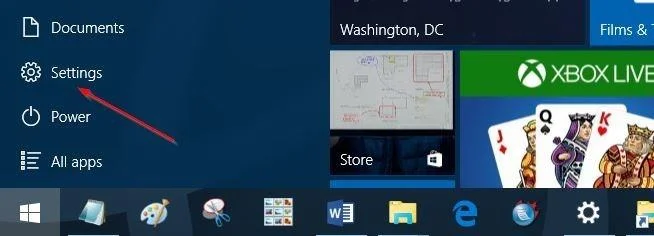
Schritt 2:
Klicken Sie im Fenster „Einstellungen“ auf „Personalisierung“ und dann auf „Start“ .
Schritt 3:
Klicken Sie auf den Link „Wählen Sie aus, welche Ordner beim Start angezeigt werden“ und aktivieren Sie dann die Option „Datei-Explorer“ auf „Ein“, um den Datei-Explorer zum Startmenü hinzuzufügen.
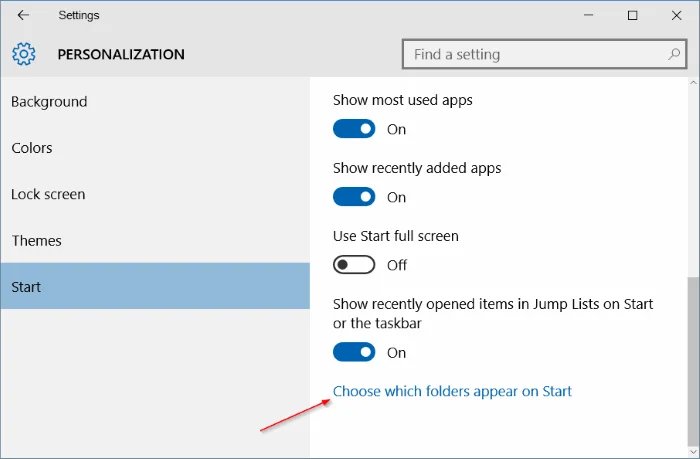
Wenn die Option „Datei-Explorer“ jedoch ausgegraut ist, können Sie in der nächsten Anleitung zu Methode 2 wechseln.
2. Stellen Sie die verlorene Datei-Explorer-Verknüpfung im Startmenü wieder her
Wenn im Menü „Einstellungen“ die Option „Datei-Explorer“ ausgegraut ist, liegt die wahrscheinlichste Ursache darin, dass die Datei-Explorer-Verknüpfung im Ordner „Orte des Startmenüs“ fehlt. In diesem Fall müssen Sie eine Datei-Explorer-Verknüpfung zu Startmenü-Orten hinzufügen, um die Datei-Explorer-Option im Menü „Einstellungen“ zu aktivieren.
Schritt 1:
Laden Sie die Datei Explorer.zip auf Ihren Computer herunter und extrahieren Sie dann die ZIP-Datei, um die Datei-Explorer-Verknüpfung zu öffnen.
Laden Sie Explorer.zip hier auf Ihr Gerät herunter.
Schritt 2:
Drücken Sie die Tastenkombination Windows + R , um das Fenster „Befehl ausführen“ zu öffnen. Geben Sie im Befehlsfenster „Ausführen“ den folgenden Pfad ein und drücken Sie die Eingabetaste, um den Ordner „Startmenü-Orte“ zu öffnen:
C:\ProgramData\Microsoft\Windows\Startmenü-Orte
Hinweis: Im obigen Befehl können Sie Laufwerk C durch das Laufwerk ersetzen, auf dem Sie Windows 10 installiert haben.
Schritt 3:
Kopieren Sie die Datei-Explorer-Verknüpfung und fügen Sie sie in den Ordner „Startmenü-Orte“ ein. Klicken Sie dann auf „ Weiter“ , wenn ein Bestätigungsdialogfeld angezeigt wird.
Schritt 4:
Öffnen Sie das Menü „ Einstellungen“ , wählen Sie „Personalisierungen“ , klicken Sie auf „ Start “, klicken Sie auf den Ordner, der bei „Start“ angezeigt wird, aktivieren Sie dann das Datei-Explorer-Symbol und schon sind Sie fertig.
3. Eine weitere Möglichkeit, Datei-Explorer-Fehler im Menü „Einstellungen“ zu beheben
Schritt 1:
Drücken Sie die Tastenkombination Windows + R , um das Fenster „Befehl ausführen“ zu öffnen. Geben Sie hier den Pfad unten ein und drücken Sie die Eingabetaste, um den Ordner Startmenü-Orte zu öffnen:
C:\ProgramData\Microsoft\Windows\Startmenü-Orte
Hinweis: Im obigen Befehl können Sie Laufwerk C durch das Laufwerk ersetzen, auf dem Sie Windows 10 installiert haben.
Schritt 2:
Klicken Sie nach dem Öffnen des Ordners „Startmenü-Orte“ mit der rechten Maustaste auf eine beliebige leere Stelle und wählen Sie „Eigenschaften“.
Schritt 3:
Wählen Sie auf der Registerkarte „Vorherige Versionen“ das älteste Datum aus und klicken Sie dann auf „Wiederherstellen“.
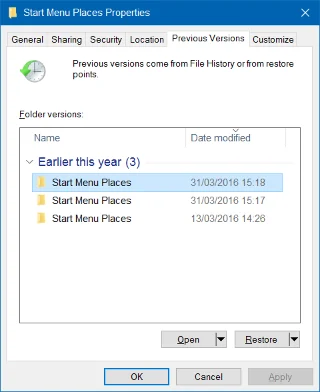
Schritt 4:
Überprüfen Sie den Ordner, um festzustellen, ob die Datei-Explorer-Verknüpfung angezeigt wird oder nicht.
Schritt 5:
Öffnen Sie das Menü „Einstellungen“ => Personalisierung => Start => Wählen Sie aus, welche Ordner beim Start angezeigt werden , und aktivieren Sie dann die Option „Datei-Explorer“.

4. Andere Möglichkeiten
Schritt 1:
Erstellen Sie zunächst eine Datei-Explorer-Verknüpfung.
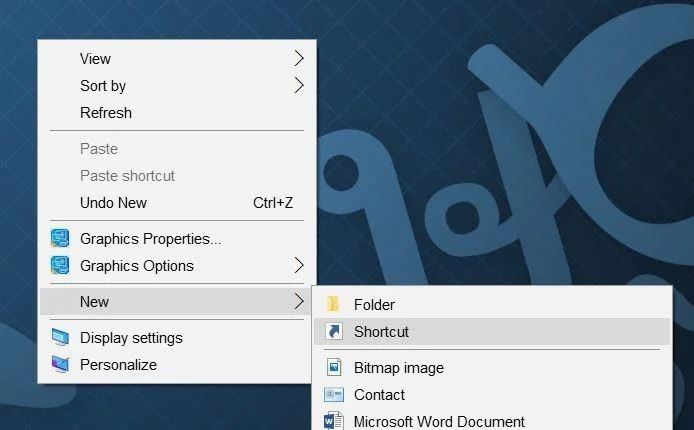
Klicken Sie dazu mit der rechten Maustaste auf eine beliebige leere Stelle auf dem Desktop und klicken Sie dann auf Neu => Verknüpfung , um den Assistenten zum Erstellen einer Verknüpfung zu öffnen.
Schritt 2:
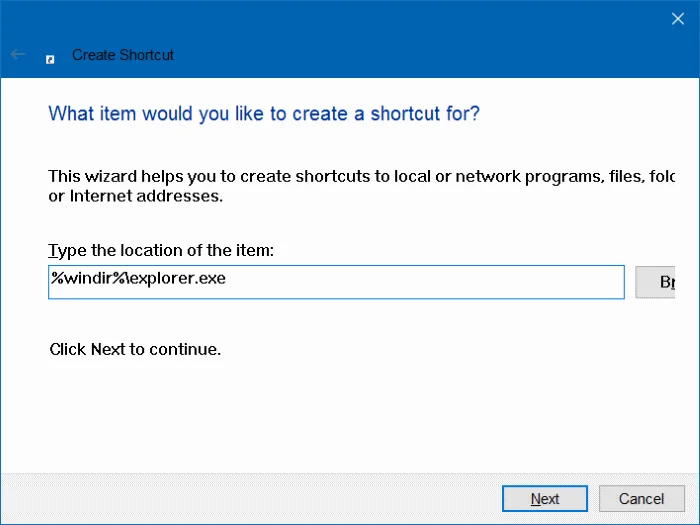
Geben Sie den folgenden Pfad in das Feld „Geben Sie den Speicherort des Elements ein“ ein:
%windir%\explorer.exe
Klicken Sie dann auf Weiter .
Schritt 3:
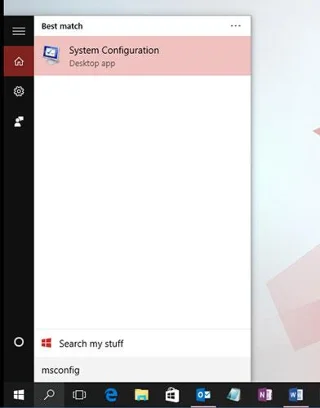
Benennen Sie die Verknüpfung „Datei-Explorer“ und klicken Sie dann auf „Fertig stellen“ , um eine Datei-Explorer-Verknüpfung auf dem Desktop zu erstellen.
Schritt 4:
Drücken Sie anschließend die Tastenkombination Windows + R, um das Fenster „Befehl ausführen“ zu öffnen. Geben Sie im Befehlsfenster „Ausführen“ den folgenden Pfad ein und drücken Sie die Eingabetaste, um den Ordner „Startmenü-Orte“ zu öffnen:
C:\ProgramData\Microsoft\Windows\Startmenü-Orte
Hinweis: Im obigen Befehl können Sie Laufwerk C durch das Laufwerk ersetzen, auf dem Sie Windows 10 installiert haben.
Schritt 5:
Nachdem der Ordner „Startmenü-Orte“ geöffnet wurde, kopieren Sie die Datei-Explorer-Verknüpfung, die Sie gerade auf dem Desktop erstellt haben, und fügen Sie sie in den Ordner „Startmenü-Orte“ ein. Lassen Sie die Ordner geöffnet.
Klicken Sie auf Weiter , wenn das Bestätigungsdialogfeld angezeigt wird.
Schritt 6:
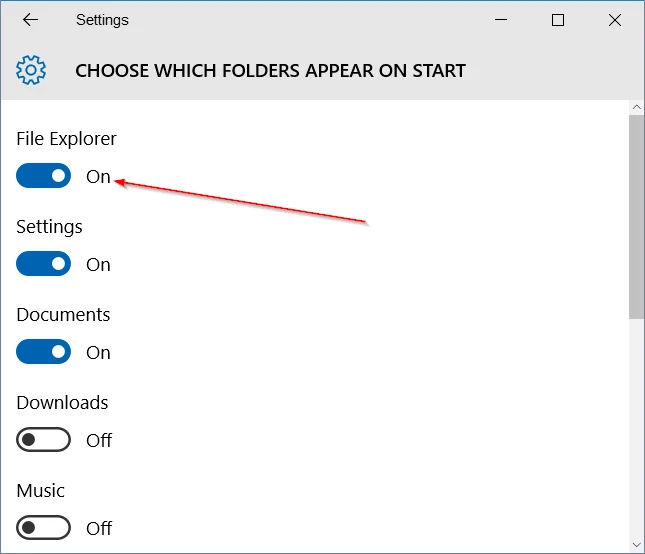
Öffnen Sie das Menü „Einstellungen“ und navigieren Sie dann zu dem Ordner, der beim Start angezeigt wird (Einstellungen => Personalisierung => Start).
Aktivieren Sie die Option „Datei-Explorer“ auf „EIN“, damit das Datei-Explorer-Symbol im Startmenü von Windows 10 angezeigt wird.
Weitere Artikel finden Sie weiter unten:
Viel Glück!





