
Um eine Computerschutzbarriere zu schaffen, denken wir normalerweise immer noch darüber nach, ein Passwort festzulegen. Es gibt jedoch eine viel einfachere Möglichkeit: Nutzen Sie den Akku unter Windows 10, um sich bei Ihrem Computer anzumelden. Wenn Sie einen PIN-Code installieren, können Sie schneller auf das Betriebssystem zugreifen und gleichzeitig bleibt Ihr Computer sicher.
Schritt 1:
Klicken Sie unten auf das Windows-Symbol und wählen Sie Einstellungen aus .

Schritt 2:
Klicken Sie hier auf Konten.
Schritt 3:
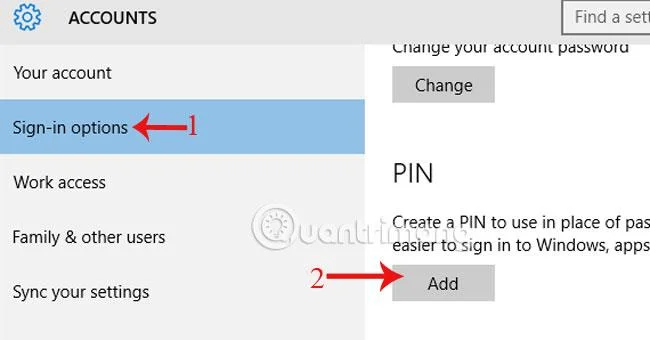
Gehen Sie zu den Anmeldeoptionen und wählen Sie im Abschnitt „PIN“ die Option „ Pin-Einstellungen hinzufügen “ aus .
Schritt 4:
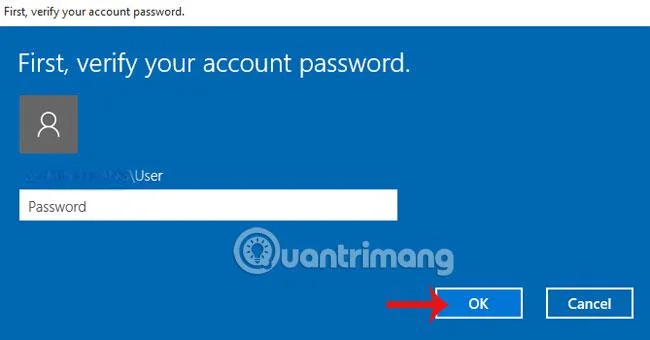
Es erscheint ein Fenster, in dem Sie aufgefordert werden, Ihr Konto einzugeben, um sich beim System anzumelden. OK klicken .
Schritt 5:
Das Fenster „PIN einrichten“ wird angezeigt . Geben Sie die PIN ein und drücken Sie OK, wenn Sie fertig sind. Beachten Sie, dass der PIN-Code mindestens 4 Zeichen von 0 bis 9 benötigt und keine Buchstaben oder Sonderzeichen enthält. Die Länge des PIN-Codes ist nicht begrenzt.

Weitere Informationen finden Sie im folgenden Artikel:
Ich wünsche Ihnen viel Erfolg!





