
Wenn Sie eine Datei oder ein Programm auf Ihren Windows 10-Computer herunterladen, werden die Dateien automatisch im Download-Ordner gespeichert. Nach längerer Nutzung kann Ihr Download-Ordner Hunderte von Dateien und Programmen enthalten, die Sie auf Ihren Computer herunterladen. Und das ist auch der Grund, wenn Sie den Download-Ordner öffnen, die Geschwindigkeit aber zu langsam ist.
1. Der Grund, warum das Öffnen des Download-Ordners langsam ist
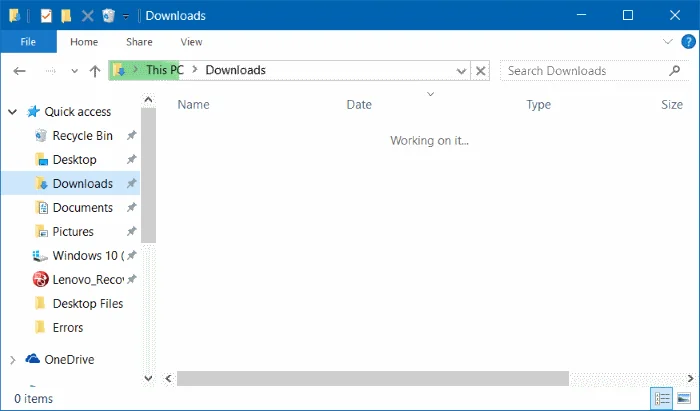
Nach längerer Nutzung kann Ihr Download-Ordner Hunderte von Dateien und Programmen enthalten, die Sie auf Ihren Computer herunterladen. Und das ist auch der Grund, wenn Sie den Download-Ordner öffnen, die Geschwindigkeit aber zu langsam ist.
2. Beheben Sie den Fehler, dass der Download-Ordner unter Windows 10 zu langsam geöffnet wird
Schritt 1:
Öffnen Sie den Datei-Explorer.
Schritt 2:
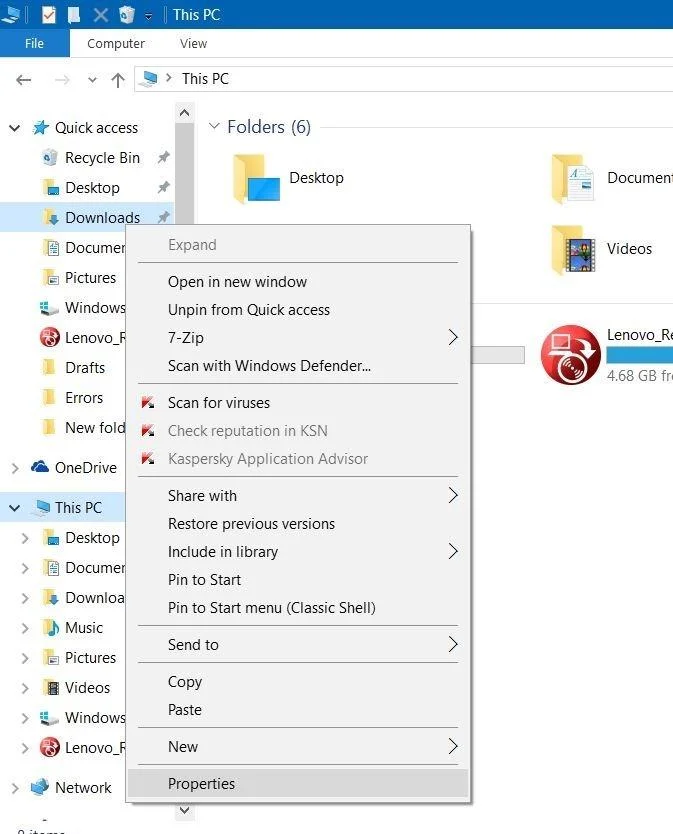
Klicken Sie im Datei-Explorer-Fenster (Windows Explorer) mit der rechten Maustaste auf den Ordner „Download “ und wählen Sie „Eigenschaften“ , um das Fenster „Download-Eigenschaften“ zu öffnen.
Schritt 3:
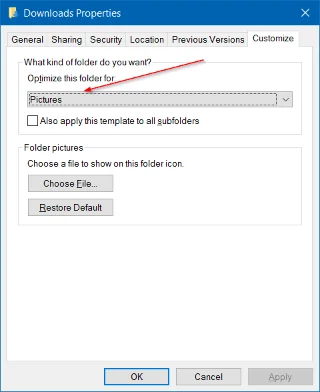
Wählen Sie im Fenster „Download-Eigenschaften“ die Registerkarte „Anpassen“.
Schritt 4:
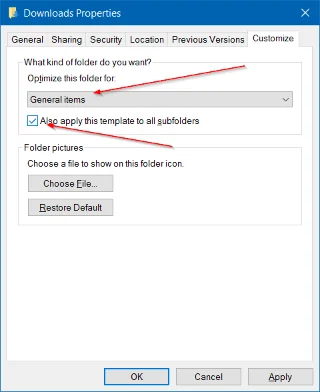
Wählen Sie im Abschnitt „Diesen Ordner optimieren für“ die Option „Allgemeine Elemente“ aus dem Menü aus .
Aktivieren Sie als Nächstes die Option Diese Vorlage auch auf alle Unterordner anwenden .
Schritt 5:
Wählen Sie OK .
Starten Sie abschließend Ihren Computer neu oder starten Sie den Windows Explorer neu, damit die Option wirksam wird.
Weitere Artikel finden Sie weiter unten:
-
Anweisungen zum Erstellen der Verknüpfung „Slide to Shut Down“ auf einem Windows 10-Computer
-
4 Möglichkeiten im Artikel helfen Ihrem Windows 10 „so schnell wie der Wind“
Viel Glück!





