
Der Batteriesparmodus ist eine der großartigen Funktionen von Windows 10, mit der Laptop-Benutzer die maximale Akkulaufzeit des Systems sparen können.
Standardmäßig wird die Funktion automatisch aktiviert, wenn der Akkuladestand unter 20 % fällt. Wenn der Batteriesparmodus aktiviert ist, wird über dem Batteriesymbol in der Taskleiste ein kleines blaues Symbol angezeigt. Dies ist ein Zeichen dafür, dass die Batteriesparfunktion aktiviert wurde.
1. Aktivieren Sie den Energiesparmodus unter Windows 10 über die Einstellungen
Schritt 1: Zunächst öffnen wir die Benutzeroberfläche des Windows-Einstellungsfensters , indem wir auf das Startmenü und dann auf das Zahnradsymbol klicken .
Oder Sie nutzen die Tastenkombination Windows+ I.
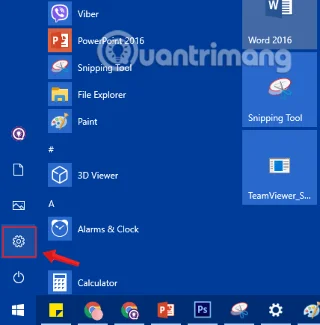
Klicken Sie im Startmenü auf das Symbol „Einstellungen“.
Schritt 2: Klicken Sie in der Windows-Einstellungsoberfläche weiterhin auf System , um Einstellungen auf dem System einzurichten.

Klicken Sie in den Windows-Einstellungen auf System
Schritt 3: Klicken Sie im Abschnitt „System“ auf der linken Seite auf „Batterie“ .
Scrollen Sie nach unten und aktivieren Sie im Abschnitt „ Energiesparmodus“ das Kontrollkästchen „ Energiesparmodus automatisch einschalten, wenn mein Akku unter einen Wert fällt“ .
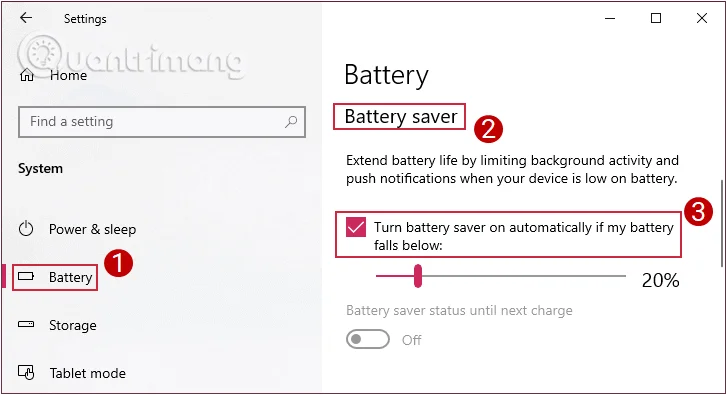
Klicken Sie, um die Batterieeinstellungen auszuwählen
Der Schieberegler unten stellt den Standardwert dar. Wenn er 20 % erreicht, aktiviert der Computer automatisch den Batteriesparmodus. Sie können diesen Wert ändern, indem Sie diesen Schieberegler nach vorne oder hinten ziehen.
2. Deaktivieren Sie den Batteriesparmodus unter Windows 10 vollständig
Um den Batteriesparmodus unter Windows 10 vollständig zu deaktivieren, befolgen Sie die gleichen Schritte wie beim Aktivieren des Batteriesparmodus.
Deaktivieren Sie jedoch auf der Benutzeroberfläche „Batterie“ die Option „Energiesparmodus automatisch einschalten, wenn meine Batterie unterschreitet “ , um die Batteriesparfunktion zu deaktivieren.
Deaktivieren Sie die Option „Energiesparmodus automatisch einschalten, wenn mein Akku unter einen Wert fällt“.
3. Aktivieren oder deaktivieren Sie den Energiesparmodus in den Energieoptionen
Zusätzlich zur oben genannten Methode können Sie den Energiesparmodus im Energieplan aktivieren oder deaktivieren.
Schritt 1: Öffnen Sie die Energieoptionen in der Systemsteuerung .
Öffnen Sie die Energieoptionen in der Systemsteuerung
Schritt 2: Als Nächstes wird die Benutzeroberfläche „Energieoptionen“ geöffnet. Klicken Sie in dem von Ihnen verwendeten Plan auf „Planeinstellungen ändern“ .
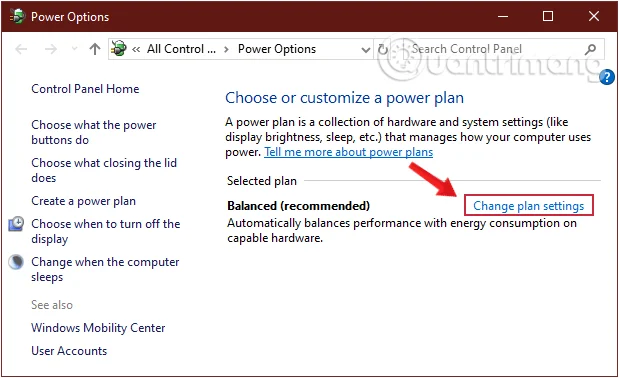
Wählen Sie Planeinstellungen ändern für den von Ihnen verwendeten Plan aus
Schritt 3: Schauen Sie in der Benutzeroberfläche „Planeinstellungen bearbeiten“ nach unten und wählen Sie „ Erweiterte Energieeinstellungen ändern“ aus.

Wählen Sie Erweiterte Energieeinstellungen ändern
Schritt 4: Erweitern Sie den Abschnitt „Energiespareinstellungen“ und erweitern Sie den Ladezustand weiter , indem Sie auf die Pluszeichen oben bei jedem Element klicken. Sie sehen dann zwei Modi: „ Im Akkubetrieb “ und „Angeschlossen“ , wenn es sich bei dem verwendeten Computer um einen Laptop handelt. Wenn Sie Wenn Sie einen PC haben, wird dieser nur über einen Akku verfügen.
Schritt 5: Um den Batteriesparmodus zu deaktivieren, schalten Sie „ Batterie ein“ auf den Wert „ 0 Prozent Batterieladung“ ein . Wenn Sie es erneut aktivieren, setzen Sie den Wert auf 20 Prozent Akkuladung oder einen beliebigen Wert zurück.
Ändern Sie den Wert „Akku eingeschaltet“ auf 0 oder 20 Prozent Akkuladung, um den Akkusparmodus zu aktivieren/deaktivieren
Schritt 6: Klicken Sie auf „Übernehmen“ und dann auf „OK“, „Änderungen speichern“ unter „Planeinstellungen bearbeiten“ und starten Sie Ihren PC neu, um die Änderungen zu speichern.
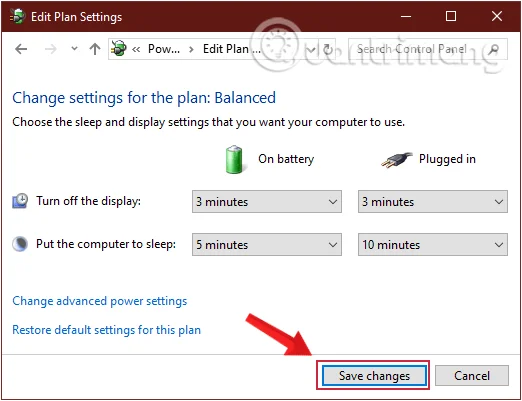
Speichern Sie neue Änderungen im Schlafmodus
Erkunde mehr:
- Wie verwende ich die Eingabeaufforderung, um drahtlose Netzwerke unter Windows 10 zu verwalten?
- Wie aktiviere ich den Dunkelmodus unter Windows 10?
- Starten Sie Windows 10 „schnell wie der Wind“ mit Fast Startup
Viel Glück!





