
Gelegentlich wird ein im Internet empfohlener Fix angezeigt, der Sie dazu auffordert, den Speicherort und/oder die Größe der Auslagerungsdatei oder der Datei pagefile.sys auf Ihrem Windows-PC zu ändern. Die Auslagerungsdatei ist ein Teil des virtuellen Speichers Ihres Systems, der von Windows verwendet wird, um den verfügbaren Speicher für alltägliche Aufgaben zu erweitern. Wenn Sie wissen, warum Sie dazu aufgefordert wurden, befolgen Sie diese Anleitung, um die Größe und Position der Auslagerungsdatei in Windows zu ändern.
Ändern Sie die Größe der Auslagerungsdatei in Windows
Wenn der physische Speicher (RAM) von Windows knapp wird, greift es auf die Systemdatei pagefile.sys zu und überträgt alle am wenigsten genutzten Speicherbits in diese Datei. Das System kann physischen RAM für zusätzliche Aufgaben freigeben. Windows verwaltet die Größe der Auslagerungsdatei standardmäßig automatisch. Nehmen Sie daher nur dann Änderungen vor, wenn dies wirklich erforderlich ist. Normalerweise reserviert Windows etwa 1/8 des gesamten RAM oder 4 GB (je nachdem, welcher Wert größer ist) auf der Festplatte für Auslagerungsdateien.
Führen Sie die folgenden Schritte aus, um die Größe der Auslagerungsdatei zu ändern:
Klicken Sie mit der rechten Maustaste auf den Windows-Knoten, wählen Sie System und dann Erweiterte Systemeinstellungen aus .
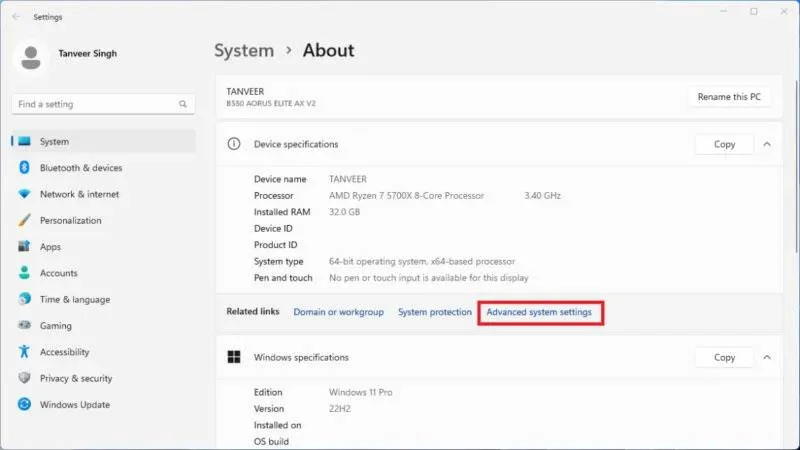
Gehen Sie zu den Windows-Systemeinstellungen
Klicken Sie unter „Leistung“ auf der Registerkarte „Erweitert“ auf „Einstellungen“ .
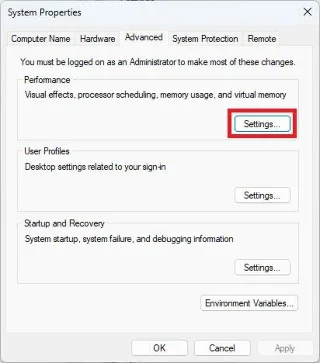
Erweiterte Windows-Systemeinstellungen
Klicken Sie unter „Virtueller Speicher“ auf der Registerkarte „Erweitert“ auf „Ändern“ . Deaktivieren Sie „ Auslagerungsdateigröße für alle Laufwerke automatisch verwalten“ im Fenster „Virtueller Speicher“ , wählen Sie das Auslagerungsdateilaufwerk aus und klicken Sie auf die Schaltfläche neben „ Benutzerdefinierte Größe“ . Geben Sie die Werte „Anfangsgröße“ und „Maximale Größe“ für Ihre Auslagerungsdatei ein und klicken Sie auf „OK“ , um die Änderungen zu speichern.
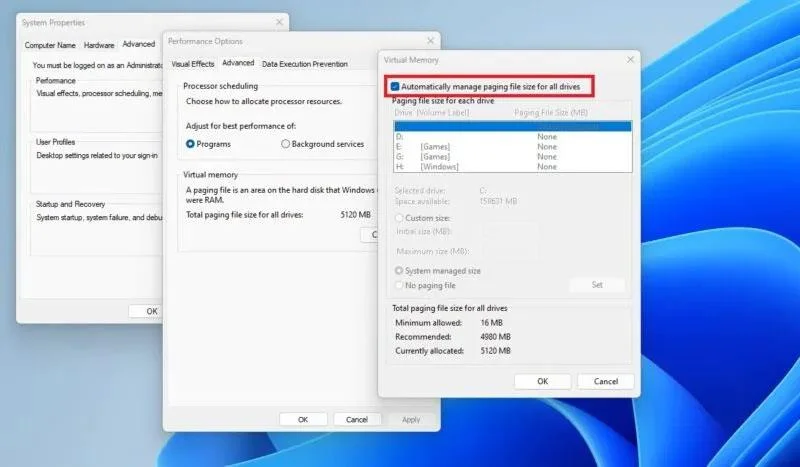
Virtueller Speicher des Windows-Systems
Damit die Änderungen wirksam werden, ist es am besten, das System neu zu starten. Wenn unter Windows außerdem Fehler bei der hohen Speicherauslastung auftreten, versuchen Sie, den virtuellen Speicher zu vergrößern. Dies kann jedoch das Problem möglicherweise nicht vollständig beheben.
Ändern Sie den Speicherort der Auslagerungsdatei in Windows
Um den Speicherort der Auslagerungsdatei zu ändern, befolgen Sie die oben genannten Schritte, bis das Fenster „Virtueller Speicher“ geöffnet wird, und deaktivieren Sie dann das Kontrollkästchen neben „ Größe der Auslagerungsdatei für alle Laufwerke automatisch verwalten“ . Wählen Sie das Standardlaufwerk für die Auslagerungsdatei aus, klicken Sie auf die Schaltfläche neben „ Keine Auslagerungsdatei“ und dann auf „ Festlegen “, um die Dateiauslagerung auf dem von Ihnen ausgewählten Laufwerk effektiv zu deaktivieren.
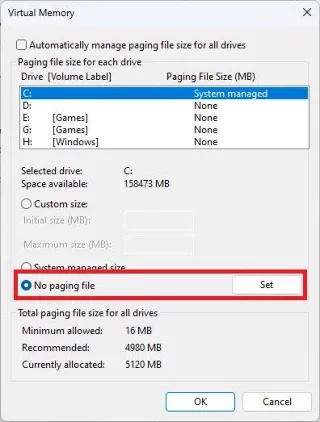
Wählen Sie Keine Auslagerungsdatei
Wählen Sie das Laufwerk aus, auf dem Sie die Auslagerungsdatei speichern möchten, klicken Sie dann auf die Schaltfläche neben „Vom System verwaltete Größe“ und klicken Sie auf „Festlegen“ , um die Änderungen zu übernehmen. Klicken Sie auf OK und schließen Sie alle Fenster.
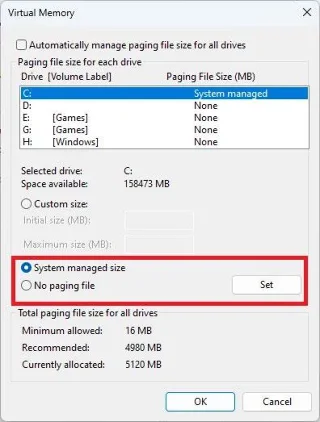
Ändern Sie den Speicherort der Auslagerungsdatei
Starten Sie Ihr System neu, damit die Änderungen wirksam werden.
Nachfolgend finden Sie weitere Artikel:





