
In früheren Artikeln hat Ihnen LuckyTemplates gezeigt, wie Sie die WLAN-Passwörter von Linksys und Tenda ändern. Heute werden wir Ihnen weiterhin zeigen, wie Sie das WLAN-Passwort von TP-Link ändern können, einem ebenfalls sehr beliebten Router auf dem vietnamesischen Markt. Siehe.
Hinweis : Wenn möglich, empfiehlt der Artikel dringend, dass Sie einen Computer physisch an den LAN-Port von TP-Link anschließen.
Teil 1: AP und WLAN-Router
Wireless N Nano Router
Informationen zum Wireless N Nano Router 11N wie TL-WR702N und TL-WR802N finden Sie in den folgenden Informationen:
Schritt 1: Öffnen Sie einen Webbrowser, geben Sie 192.168.1.1 in die Adressleiste ein (dies ist die Standardadresse des TP-Link Wireless Routers) und drücken Sie die Eingabetaste.
Geben Sie dann auf dem Anmeldebildschirm Benutzernamen und Passwort ein (Standard für beide ist admin ) .
Schritt 2 : Gehen Sie zur Seite „Wireless > Wireless Security“ und prüfen Sie, welchen Sicherheitstyp Sie ausgewählt haben.
Wählen Sie WPA-PSK/WPA2-PSK und geben Sie dann Ihr WLAN-Passwort in das Feld PSK-Passwort ein.
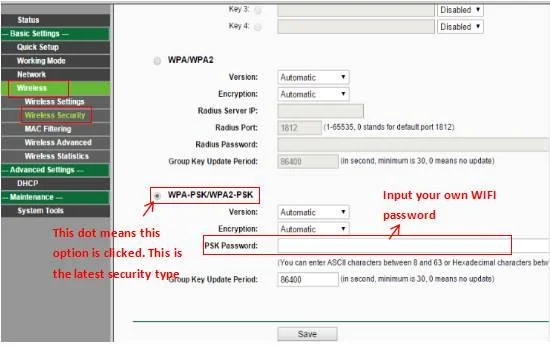
Geben Sie das WLAN-Passwort in das Feld PSK-Passwort ein
Schritt 3 : Wenn Sie Ihr Passwort geändert haben, klicken Sie auf die Schaltfläche Speichern. Danach müssen Sie den Router neu starten.
Wireless AC Router (AC-Standard-Hochgeschwindigkeits-WLAN-Router)
Befolgen Sie für 11AC-WLAN-APs und -Router wie den Archer C3200 diese Anweisungen:
Schritt 1 : Melden Sie sich beim Router an.
Schritt 2 : Gehen Sie zur Seite „Allgemein“ > „Wireless“ und prüfen Sie, welche Option Sie ausgewählt haben.
Geben Sie Ihren WLAN-Netzwerknamen und Ihr Passwort ein und klicken Sie dann auf Speichern.
Dieser Screenshot dient nur zur Veranschaulichung und kann je nach Modell variieren.
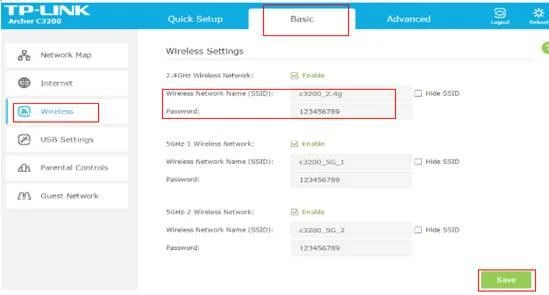
Geben Sie den Namen und das Passwort des drahtlosen Netzwerks ein
Wireless-N-Router und APs
Befolgen Sie für 11N-WLAN-APs und -Router wie TL-WR740N und TL-WA701ND diese Anweisungen:
Schritt 1 : Melden Sie sich beim Router oder AP an ( weitere Informationen dazu finden Sie unter: So melden Sie sich auf der Verwaltungsseite des Wireless Access Points von TP-Link an ).
Schritt 2 : Besuchen Sie die Seite Wireless > Wireless Security . Wenn Sie WEP ausgewählt haben , befindet sich das Passwort normalerweise in Schlüssel 1 .
Wenn es WPA-PSK/WPA2-PSK ist , muss Ihr Passwort im PSK-Passwort enthalten sein.
Wenn Sie Ihr Passwort ändern, klicken Sie bitte auf die Schaltfläche Speichern.
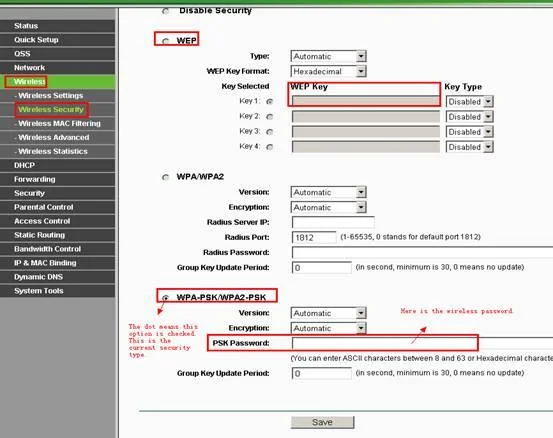
Passwort eingeben
Schritt 3 : Starten Sie den Router und den AP nur neu, wenn Sie das Passwort geändert haben.
Wireless-G-Router
Für 11G-WLAN-Router wie TL-WR340G sind die Schritte wie folgt:
Schritt 1 : Melden Sie sich beim Router oder AP an.
Schritt 2 : Besuchen Sie die Seite „WLAN“ > „WLAN-Einstellungen“ . In der Mitte der Seite wird „Wireless-Sicherheit aktivieren“ angezeigt . Wenn Sie es noch nicht ausgewählt haben, klicken Sie darauf, um die WLAN-Sicherheit zu aktivieren.
Für WPA-PSK/WPA2-PSK:
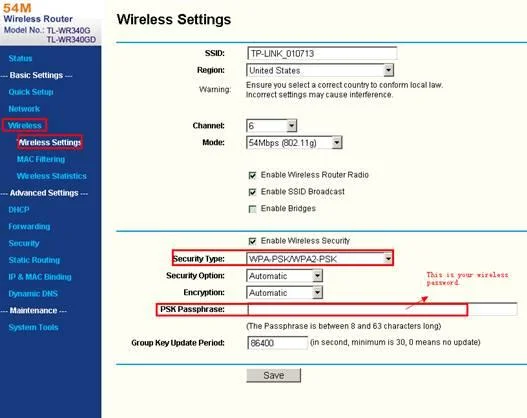
WPA-PSK/WPA2-PSK
Für WEP:
WEP
Schritt 3 : Starten Sie den Router neu, wenn Sie das Passwort geändert haben.
Wireless-G-AP
Für Wireless G AP wie TL-WA501G sind die Schritte wie folgt:
Schritt 1 : Melden Sie sich bei AP an.
Schritt 2 : Besuchen Sie die Seite „WLAN“ > „Sicherheitseinstellungen“ , um Ihren Sicherheitstyp zu überprüfen.
Wenn es WEP ist , befindet sich Ihr Passwort normalerweise in Schlüssel 1 .
Wenn es WPA-PSK/WPA2-PSK ist , muss Ihr Passwort im PSK-Passwort enthalten sein .
Wenn Sie Ihr Passwort geändert haben, klicken Sie bitte auf die Schaltfläche Speichern.
Geben Sie je nach Sicherheitstyp ein Passwort ein
Schritt 3 : Starten Sie den Router nur neu, wenn Sie das Passwort geändert haben.
Teil 2: Drahtloser ADSL-Modemrouter
Wenn Sie ein Trendchip-Modem wie TD-W8901G/TD-W8951ND/TD-W8961ND besitzen, befolgen Sie die folgenden Anweisungen:
Schritt 1 : Melden Sie sich am Modem an.
Schritt 2 : Gehen Sie zur Seite „Schnittstellen-Setup“ > „Wireless“ . Dort finden Sie „Pre-Shared Key“ oder „Key#1“ .
Geteilter Schlüssel:
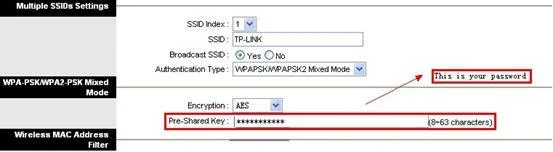
Geteilter Schlüssel
Schlüssel Nr. 1:
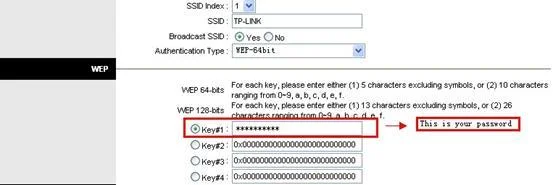
Schlüssel Nr. 1
Schritt 3 : Starten Sie das Modem nur neu, wenn Sie das Passwort geändert haben. Bitte gehen Sie zur Seite „Erweiterte Einrichtung“ > „SysRestart“ und starten Sie mit den aktuellen Einstellungen neu.
Wenn Sie einen TD-W8960N (Brodcom) besitzen, lesen Sie bitte unten:
Schritt 1 : Melden Sie sich am Modem an.
Schritt 2 : Besuchen Sie die Seite Wireless > Sicherheit , um den Wireless-Schlüssel zu finden:
Es könnte sich um einen WPA Pre-Shared Key handeln:
WPA Pre-Shared Key
Oder Netzwerkschlüssel 1:
Netzwerkschlüssel 1
Schritt 3 : Gehen Sie zur Seite Verwaltung > Neustart , um das Modem nur dann neu zu starten, wenn Sie das Passwort geändert haben.
Ich hoffe, der Artikel ist für Sie nützlich!





