
UEFI ( Unified Extensible Firmware Interface ) wurde von Intel entwickelt, um die Schwächen des BIOS zu beheben und den alten, veralteten BIOS-Standard schrittweise zu ersetzen. Natürlich ist es viel leistungsfähiger als das BIOS und für Aufgaben wie Übertakten sehr nützlich.
1- Vergleichen Sie UEFI- und BIOS-Standards
| BIOS | UEFI |
| Begrenzte Verarbeitung auf 16-Bit und Speicheradressierung auf 1 MB |
Es gibt 32-Bit- und 64-Bit-Verarbeitungsfunktionen, sodass Benutzer mehr RAM verwenden können, um komplexere Verarbeitungen zu bewältigen. Darüber hinaus ist UEFI mit einer separaten Struktur konzipiert und verwendet Treiberebenen für Komponenten unabhängig voneinander. |
| MBR begrenzt 4 primäre Partitionen pro Laufwerk und die Größe des bootfähigen Datenträgers auf 2,2 TB | UEFI verwendet eine GUID-Partitionstabelle und eine global eindeutige ID, um Partitionen zu adressieren und das Booten von Festplatten mit bis zu 9,4 Zb zu ermöglichen |
Darüber hinaus ermöglicht UEFI auch viele Boot-Optionen, legt kein bestimmtes Dateisystem fest und verfügt über die Fähigkeit, extrem schnell zu booten, viel schneller als der alte BIOS-Standard.
UEFI unterstützt weiterhin ältere Erweiterungen wie ACPI, ist jedoch nicht auf eine 16-Bit-Umgebung angewiesen. Wenn zuvor ein Fehler wie etwa RAM-Lose auftrat, piepte das BIOS, stattdessen können Erweiterungen in UEFI beim neuen Standard Komponenten besser überprüfen.
UEFI ist ein neuer Standard, der nach und nach den alten Legacy-Standard ersetzt und nur 64-Bit-Versionen von Windows unterstützt.
Im folgenden Artikel erfahren Sie, wie Sie feststellen können, welchen Standard Ihr Computer startet und verwendet (UEFI oder Lagacy?).
2- Überprüfen Sie, welchen Standard der Computer verwendet.
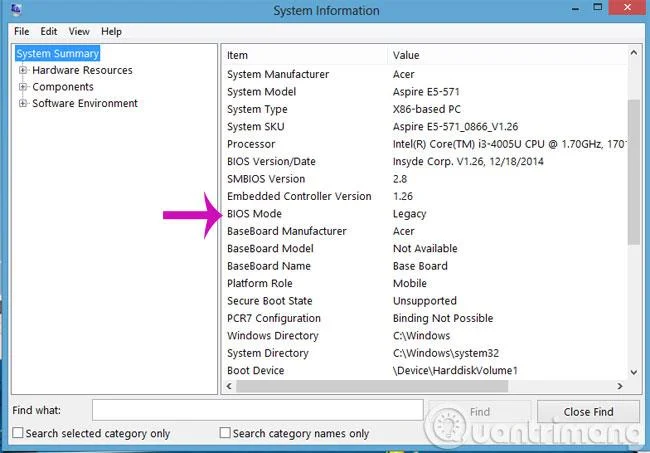
Methode 1 : Drücken Sie Windows+R , um das Dialogfeld „Ausführen“ zu öffnen, geben Sie den Befehl msinfo32 ein und drücken Sie die Eingabetaste . Hier können Sie nach unten scrollen und den Abschnitt „BIOS-Modus“ finden , um zu sehen, mit welchem Standard Ihr Computer bootet.
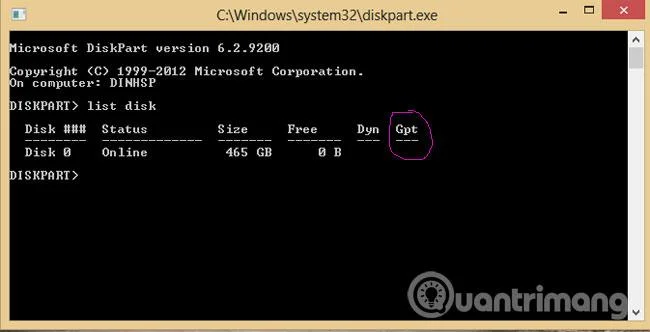
Methode 2 : Sie öffnen auch das Dialogfeld „Ausführen“ , geben den Befehl „diskpart“ ein und drücken die Eingabetaste . Das Diskpart-Fenster wird angezeigt. Geben Sie weiterhin den Befehl „list disk“ ein und drücken Sie die Eingabetaste . Hier werden alle Festplattenlisten angezeigt. Wenn Sie beispielsweise mehr als eine Festplatte haben oder eine USB- oder Wechselfestplatte an den Computer anschließen, wird diese ebenfalls aufgelistet.
Bitte achten Sie auf die Gpt- Spalte . Wenn der Festplattenname in der Gpt-Spalte ein * enthält, bedeutet dies, dass die Festplatte nach dem GPT- Standard läuft , andernfalls handelt es sich um den MBR- Standard .
Hinweis: Bei Verwendung des UEFI- Standards ist das Festplattenformat GPT , und bei Verwendung des Legacy- Standards ist das Festplattenformat MBR .
Methode 3 : Verwenden Sie den MiniTool-Partitionsassistenten
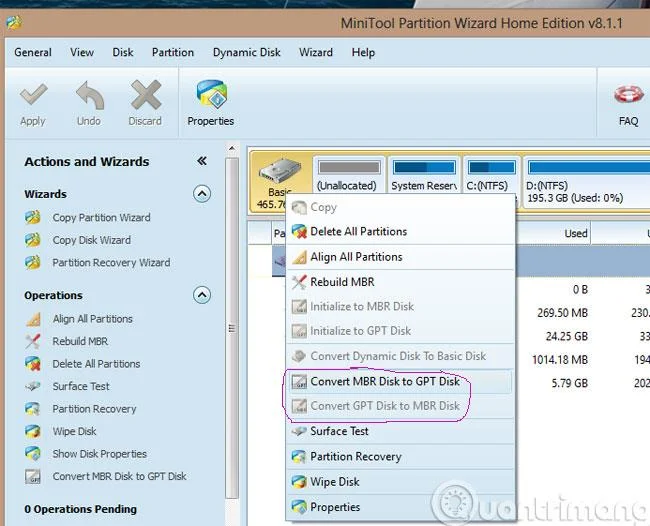
Öffnen Sie die Anwendung, klicken Sie mit der rechten Maustaste auf das Basislaufwerk und achten Sie auf die folgende Zeile
- MBR-Festplatte in GPT-Festplatte konvertieren : Konvertieren Sie vom MBR- in das GPT-Format
- GPT-Festplatte in MBR-Festplatte konvertieren : Konvertieren Sie vom GPT- in das MBR-Format
Wenn eine Zeile aufleuchtet, bedeutet dies, dass Sie sich in diesem Standard befinden, insbesondere im MBR
3- Überprüfen Sie, ob der Computer UEFI unterstützt?
Methode 1 : Verwenden Sie die HWiNFO- Software
Öffnen Sie die Anwendung, um dies zu überprüfen. Sehen Sie sich auf der Hauptoberfläche des Programms die UEFI BOOT-Zeile an. Wenn es „Vorhanden“ ist , unterstützt Ihr Gerät UEFI . Wenn es „ Nicht vorhanden“ ist , lesen Sie weiter.
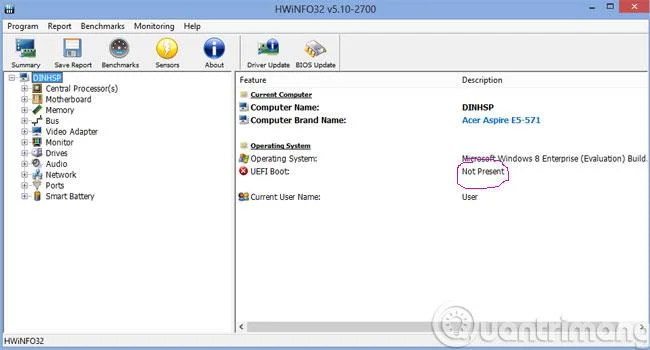
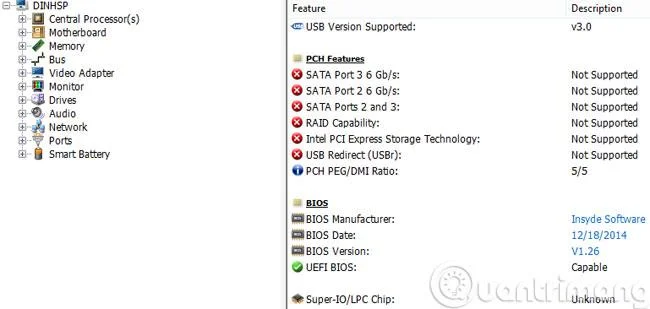
Klicken Sie auf „Motherboard“ und scrollen Sie nach unten, um die Zeile „UEFI BIOS“ anzuzeigen . Wenn sie immer noch „Not Present“ lautet , dann mein Beileid, Ihr Computer unterstützt kein UEFI, sondern nur den BIOS-Standard. Wenn es Capable ist , unterstützt Ihr Gerät den UEFI-Standard
Methode 2 : Überprüfen Sie das BIOS
Gehen Sie ins BIOS und sehen Sie nach, ob es Wörter gibt, die sich auf UEFI oder Secure Boot-Unterstützung beziehen. Dann unterstützt dieser Computer definitiv den UEFI-Standard.
Hoffentlich verstehen Sie nach dem Lesen dieses Artikels den UEFI-Standard besser und können feststellen, mit welchem Standard Ihr Computer bootet, und sehen, ob Ihr Computer UEFI unterstützt.
Spaß haben!





