iOS 16 bietet viele neue Funktionen wie die Anpassung der iOS 16-Sperrbildschirmoberfläche, das Erstellen von Schnellnotizen auf dem iPhone und die Nutzung des Sicherheitsüberprüfungsmodus auf dem iPhone. Die Aktivierung dieses Modus gibt Ihnen die Kontrolle, welche Anwendungen oder Geräte Zugriff auf Ihre persönlichen Daten haben. In diesem Artikel erfahren Sie, wie Sie den sicheren Testmodus auf Ihrem iPhone aktivieren können.
Anleitung zur Aktivierung des sicheren Testmodus
-
Schritt 1: Einstellungen öffnen
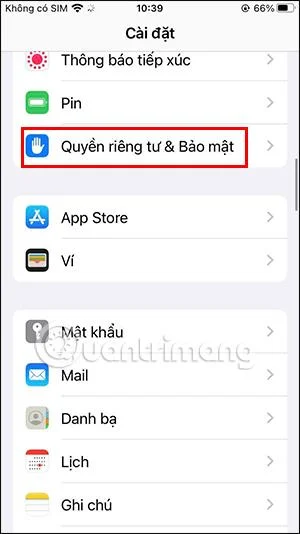
Öffnen Sie auf Ihrem iPhone die Einstellungen und navigieren Sie zu „Datenschutz- und Sicherheitseinstellungen“. Klicken Sie im neuen Menü auf „Sicherheitsprüfung“.
-
Schritt 2: Notfall-Reset aktivieren
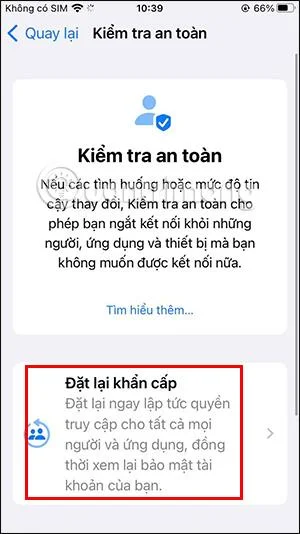
Im Sicherheitsprüfungsmodus klicken Sie auf „Notfall-Reset“, um den Testmodus zu aktivieren.

-
Schritt 3: Reset-Anweisungen
Klicken Sie unten auf dem Bildschirm auf „Notfall-Reset starten“. Bestätigen Sie, indem Sie auf „Personen und Benutzer zurücksetzen“ klicken. Wenn eine neue Benachrichtigung erscheint, klicken Sie auf „Zurücksetzen“.


-
Schritt 4: Telefonnummer eingeben
Ihre registrierte Telefonnummer wird angezeigt. Sie können eine weitere vertrauenswürdige Telefonnummer hinzufügen, indem Sie auf „Vertrauenswürdige Telefonnummer hinzufügen“ klicken. Apple sendet Ihnen dann einen Bestätigungscode, den Sie zur Zwei-Faktor-Authentifizierung eingeben müssen.


-
Schritt 5: Zugriff verwalten
Gehen Sie zurück zu der Sicherheitsüberprüfungsfunktion und klicken Sie auf „Freigabe und Zugriff verwalten“. Wählen Sie Personen aus, mit denen Sie häufig Daten teilen, und klicken Sie auf „Weiter“.


-
Schritt 6: Anwendungszugriff stoppen
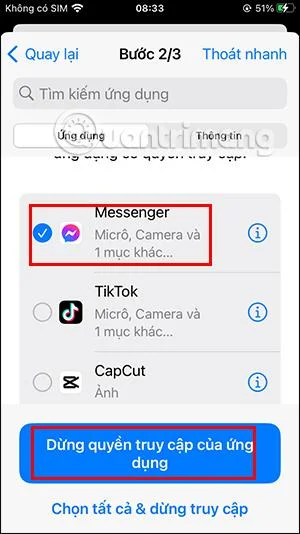
Sie können die Anwendung auswählen, deren Zugriffsrechte Sie entziehen möchten, und auf „Anwendungszugriff stoppen“ klicken. Damit haben Sie den Prozess abgeschlossen.











Fazit
Die Aktivierung des sicheren Testmodus auf iOS 16 ist eine wichtige Maßnahme, um sicherzustellen, dass Ihre persönlichen Daten geschützt sind. Mit dieser Anleitung sollten Sie in der Lage sein, die notwendigen Schritte zu unternehmen und Ihre Daten sicher zu verwalten.