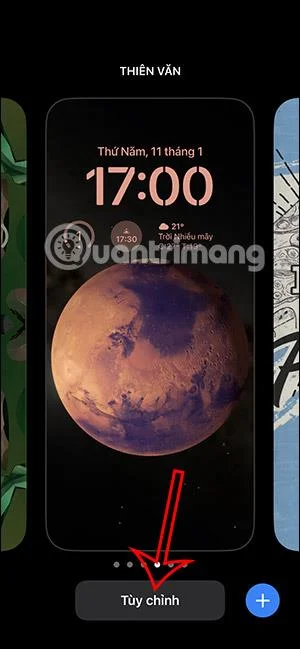
iOS 16 bietet viele Funktionen zum Anpassen des iPhone-Sperrbildschirms und zum Ändern des Sperrbildschirmhintergrunds mit mehr Optionen und Einstellungen. Sie können beispielsweise die Funktion „Tiefeneffekt“ verwenden, um unter iOS 16 ein unbedecktes Hintergrundbild oder für das iPhone einen farbigen Sperrbildschirm festzulegen. Das Zuschneiden des Hintergrundbilds für den Sperrbildschirm ermöglicht es Ihnen, das Bild direkt anzupassen und den Bildbereich entsprechend Ihren Vorlieben festzulegen.
Anleitung zum Zuschneiden des iPhone-Sperrbildschirmhintergrunds
| Schritt | Beschreibung | Bild |
|---|---|---|
| Schritt 1: | Halten Sie den Sperrbildschirm gedrückt, um ihn anzupassen, und klicken Sie auf die Schaltfläche „Anpassen“. | 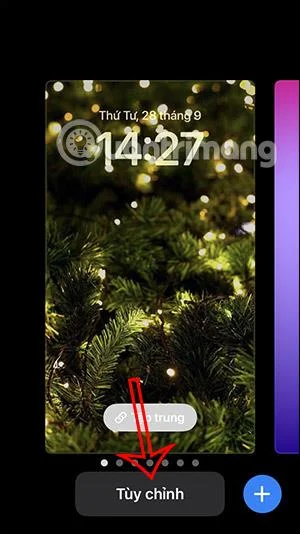 |
| Schritt 2: | Öffnen Sie die Benutzeroberfläche zum Anpassen des Sperrbildschirms. Klicken Sie auf das 3-Punkte-Symbol in der unteren rechten Ecke des Bildschirms. | 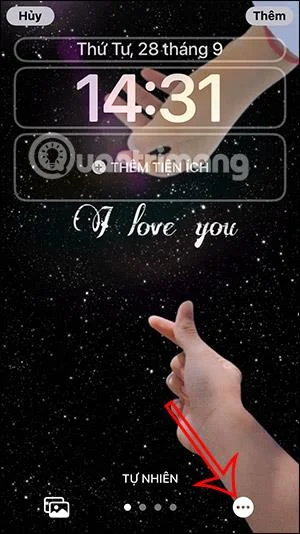 |
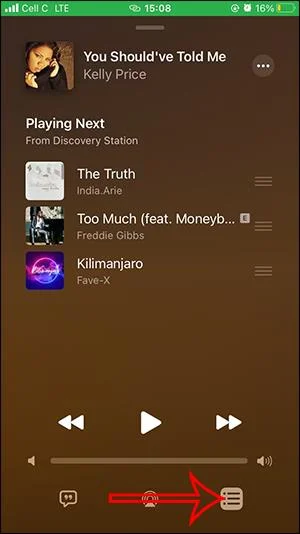
| Schritt 3: | Wählen Sie „Zum Zuschneiden öffnen“. Verwenden Sie zwei Finger, um den Hintergrundbereich des Sperrbildschirms anzupassen. | 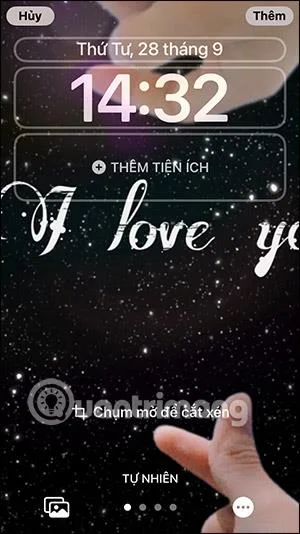 |
| Schritt 4: | Klicken Sie auf „Hinzufügen“, um das zugeschnittene Bild als Sperrbildschirm auszuwählen. Bestätigen Sie mit „Als Hintergrundbildpaar festlegen“. | 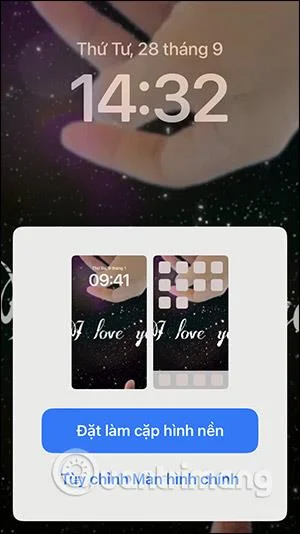 |
Die Anpassung Ihres iPhone-Sperrbildschirms ist nicht nur eine Möglichkeit, Ihre persönliche Note einzubringen, sondern auch um sicherzustellen, dass das Bild, das Sie verwenden, genau das ist, was Sie wollen. Das Zuschneiden ermöglicht es, den Fokus auf die wichtigsten Teile des Bildes zu legen.
Zusätzliche Tipps
- Verwenden Sie hochauflösende Bilder für einen klaren Hintergrund.
- Experimentieren Sie mit verschiedenen Bildern, um den besten Effekt zu erzielen.
- Nutzen Sie den Tiefeneffekt für mehr Tiefe und Dimension in Ihrem Hintergrund.
Video-Tutorial zum Zuschneiden des iPhone-Sperrbildschirmhintergrunds
Für visuelle Lernende gibt es eine Vielzahl von Tutorials auf Video-Plattformen, die den Vorgang anschaulich erklären. Suchen Sie nach „Zuschneiden des iPhone-Sperrbildschirm-Hintergrunds“ für mehr Anleitungen!