Countdown-Timer und Timer auf dem iPhone oder iPad einrichten
Um einen Countdown-Timer oder Timer (z. B. einen Wecker) auf einem iPhone oder iPad einzustellen, verwenden die meisten Nutzer oft die Uhr-App. In der Tat gibt es jedoch zwei Methode, um dies schneller und einfacher zu tun. Gehen Sie wie folgt vor:
1. Countdown/Timer über das Kontrollzentrum einrichten
Das Kontrollzentrum auf Ihrem iPhone oder iPad bietet schnellen Zugriff auf viele versteckte Funktionen. So können Sie den Timer schnell verwenden:
1.1 Timer zum Kontrollzentrum hinzufügen
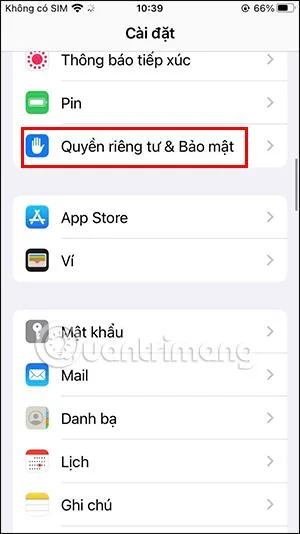
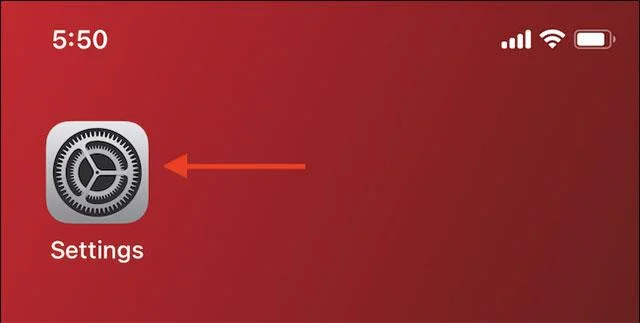
Öffnen Sie zunächst die App „Einstellungen“ auf Ihrem iPhone oder iPad:
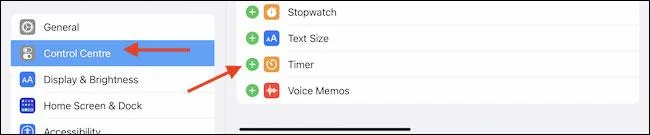
Tippen Sie auf „Kontrollzentrum“ und scrollen Sie nach unten, um die Plus-Schaltfläche („+“) neben der Option „Timer“ zu aktivieren. Dadurch wird die Timer-Schaltfläche im Kontrollzentrum hinzugefügt.
1.2 Timer verwenden
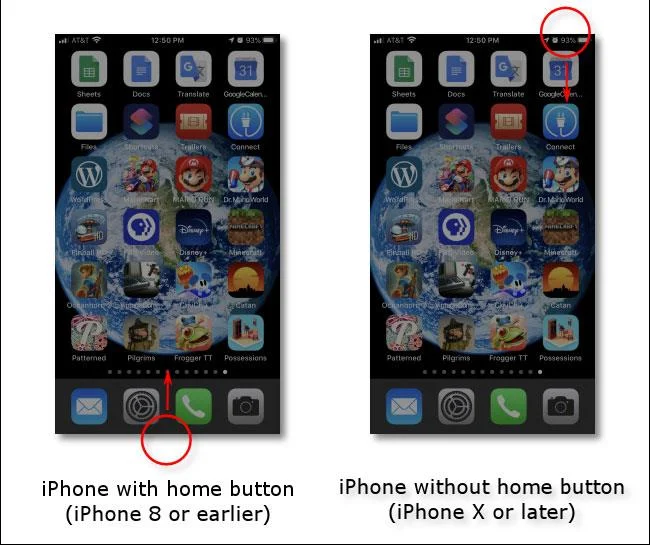
Wischen Sie von der oberen rechten Ecke des Bildschirms nach unten (oder vom unteren Bildschirmrand nach oben, wenn es sich um ein älteres iPhone handelt), um das Kontrollzentrum zu öffnen:
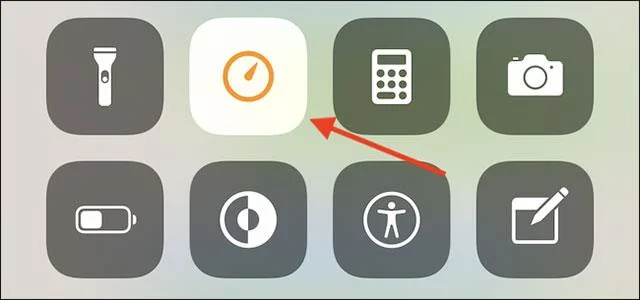
Halten Sie die Timer-Taste gedrückt, um weitere Optionen anzuzeigen:
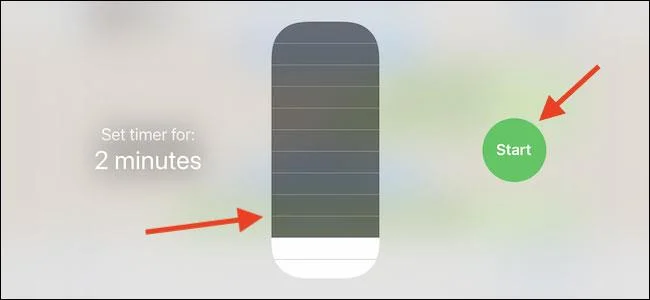
In dem Pop-up können Sie die gewünschte Timer-Dauer wählen. Beachten Sie, dass benutzerdefinierte Zeiten nicht möglich sind; Sie können nur von vordefinierten Werten wählen.
Klicken Sie auf „Start“, um den Countdown zu starten:
2. Countdown/Timer mit Siri einstellen
Wenn Sie einen benutzerdefinierten Timer einstellen möchten, verwenden Sie einfach den virtuellen Assistenten Siri:
2.1 Siri aktivieren
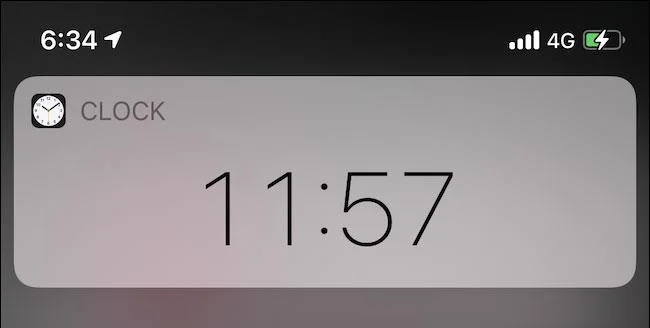
Aktivieren Sie Siri durch „Hey Siri“ oder durch Halten der Seitentaste. Sagen Sie dann beispielsweise: „Stellen Sie einen 12-Minuten-Timer ein“.

2.2 Timer verwalten
Um Ihren Timer anzusehen, können Sie „Zeige meinen Timer“ sagen. Um ihn abzubrechen, sagen Sie einfach „Meinen Timer abbrechen“:
Fazit
Mit diesen zwei einfachen Methoden können Sie schnell einen Countdown-Timer oder Timer auf Ihrem iPhone oder iPad einrichten. Nutzen Sie die Funktionen des Kontrollzentrums oder Siri, um Ihre Zeit effizient zu verwalten!
Häufige Fragen
| Frage | Antwort |
|---|---|
| Kann ich benutzerdefinierte Timerzeiten einstellen? | Im Kontrollzentrum sind nur vordefinierte Zeiten verfügbar. Nutzen Sie Siri für benutzerdefinierte Timer. |
| Was kann ich tun, wenn Siri meinen Befehl nicht versteht? | Versuchen Sie, die Spracheinstellungen zu überprüfen und sicherzustellen, dass das Mikrofon funktioniert. |