
Das Kontrollfeld „Apps & Funktionen“ ist das Installationsäquivalent des Tools „Programme und Funktionen“ in der Systemsteuerung. Wie die Systemsteuerung ist die Version „Einstellungen“ Ihr wichtigstes Deinstallationsprogramm, mit dem Sie sowohl UWP-Apps (Microsoft Store) als auch Desktop-Software entfernen können. Das Tool umfasst außerdem Fehlerbehebungsoptionen zum Zurücksetzen und Reparieren für UWP-Apps.
Das Deinstallationstool „Einstellungen“ ist unbedingt erforderlich, da Sie UWP-Anwendungen nicht mithilfe von „Programme und Funktionen“ entfernen können. Daher ist Apps & Funktionen ein wichtiges Dienstprogramm, das Benutzer von Zeit zu Zeit öffnen müssen. Hier sind 9 verschiedene Möglichkeiten, wie Sie Apps und Funktionen in Windows 11 öffnen können.
| Nr. | Methode | Beschreibung |
|---|---|---|
| 1 | Öffnen Sie Apps & Funktionen in den Einstellungen | Gehen Sie zu Start > Einstellungen > Apps und wählen Sie „Apps & Funktionen“. |
| 2 | Öffnen Sie Apps & Funktionen mit dem Suchtool | Drücken Sie Win + S, geben Sie „Apps & Funktionen“ ein und klicken Sie auf das Ergebnis. |
| 3 | Öffnen Sie mit „Ausführen“ | Drücken Sie Win + R, geben Sie ms-settings:appsfeatures ein und klicken Sie auf „OK“. |
| 4 | Öffnen Sie im Datei-Explorer | Geben Sie in die Adressleiste ms-settings:appsfeatures ein und drücken Sie Enter. |
| 5 | Öffnen Sie über Windows-Terminal | Geben Sie den Befehl start ms-settings:appsfeatures in PowerShell oder Eingabeaufforderung ein. |
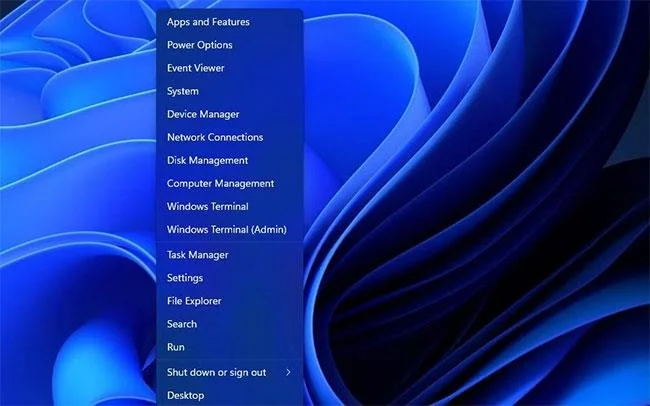
| 6 | Öffnen Sie über das Hauptbenutzermenü | Drücken Sie Win + X und wählen Sie „Apps & Funktionen“. |
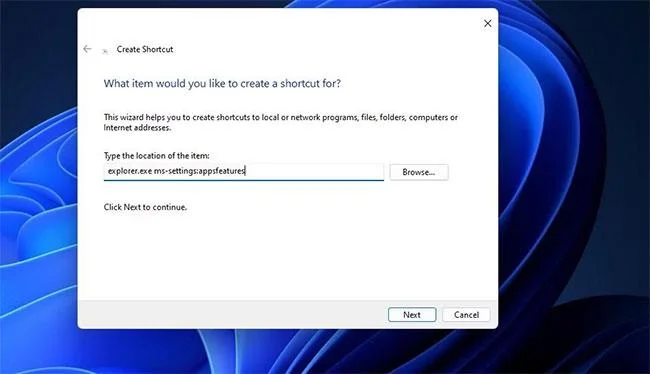
| 7 | Öffnen Sie die Desktop-Verknüpfung | Erstellen Sie eine Verknüpfung mit dem URI ms-settings:appsfeatures und fügen Sie diese zum Desktop hinzu. |
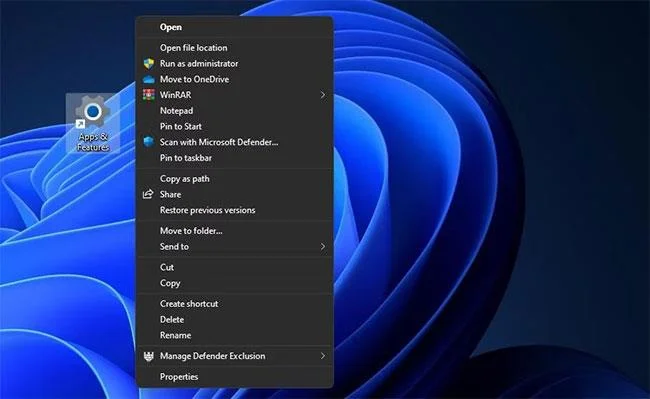
| 8 | Öffnen Sie über die Taskleiste | Fügen Sie die Desktop-Verknüpfung zur Taskleiste hinzu, um schnellen Zugriff zu erhalten. |
| 9 | Öffnen Sie mit einem Hotkey | Richten Sie eine Tastenkombination ein, um das Deinstallationstool schnell zu öffnen. |
1. Öffnen Sie Apps & Funktionen in den Einstellungen
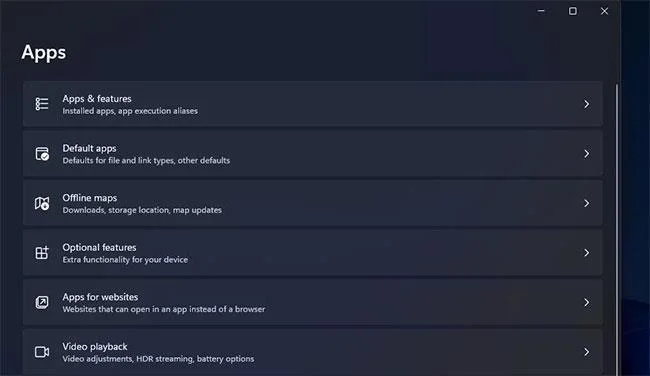
Diese erste Methode ist eine der langsameren, aber sehr unkomplizierten Möglichkeiten, Apps und Funktionen zu öffnen. Sie müssen manuell durch die Einstellungen navigieren, um auf das Apps & Features-Tool zuzugreifen:
- Klicken Sie auf die Schaltfläche „Start“ und tippen Sie auf das Zahnradsymbol, um die Einstellungen zu öffnen.
- Klicken Sie auf der linken Seite auf die Registerkarte „Apps“.
- Wählen Sie „Apps & Funktionen“, um das Deinstallationstool anzuzeigen.
2. Apps & Funktionen mit der Suche öffnen
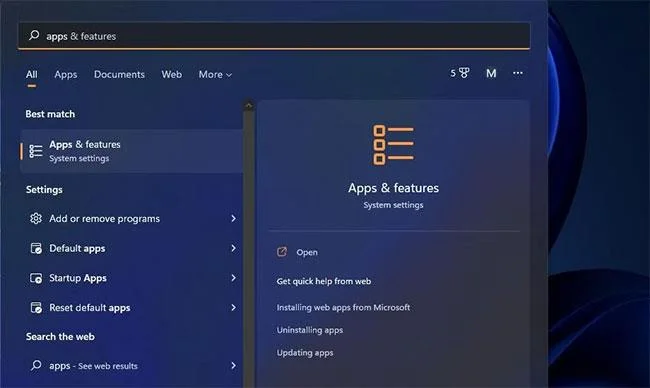
Das Suchtool von Windows 11 ist eine direkte Möglichkeit, das Apps & Funktionen-Tool zu öffnen:
- Drücken Sie Win + S.
- Geben Sie „Apps & Funktionen“ ein.
- Wählen Sie das Ergebnis aus.
3. Öffnen Sie „Apps & Funktionen“ mit „Ausführen“
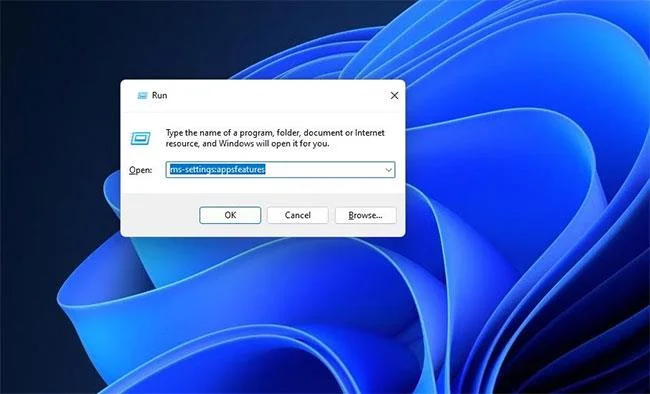
- Drücken Sie Win + R, um das Fenster „Ausführen“ zu öffnen.
- Geben Sie ms-settings:appsfeatures ein und drücken Sie Enter.
4. Apps & Funktionen im Datei-Explorer öffnen
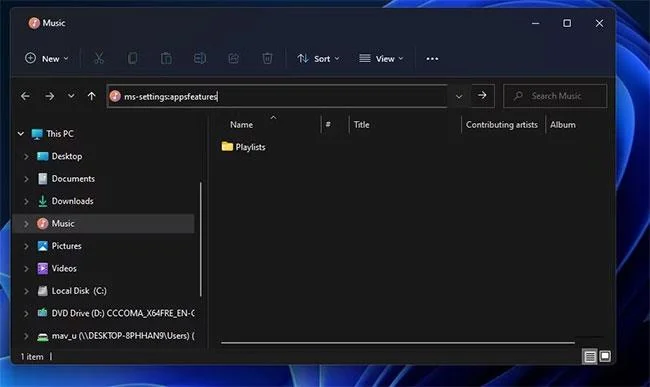
Sie können auch den Datei-Explorer nutzen:
- Öffnen Sie den Datei-Explorer und löschen Sie den aktuellen Pfad.
- Geben Sie ms-settings:appsfeatures in die Adressleiste ein und drücken Sie Enter.
5. Öffnen Sie Apps & Funktionen über Windows-Terminal
Gehen Sie wie folgt vor:
- Öffnen Sie das Windows-Terminal.
- Geben Sie den Befehl start ms-settings:appsfeatures in PowerShell oder der Eingabeaufforderung ein.

6. Apps & Funktionen über das Hauptbenutzermenü öffnen
Dazu:
- Drücken Sie Win + X.
- Wählen Sie „Apps & Funktionen“ aus dem Menü.
7. Desktop-Verknüpfung erstellen
Um das Tool schnell zu erreichen, erstellen Sie eine Verknüpfung:
- Rechtsklicken Sie auf dem Desktop und wählen Sie Neu > Verknüpfung.
- Geben Sie explorer.exe ms-settings:appsfeatures im Assistenten ein und klicken Sie auf Weiter.
- Benenne die Verknüpfung „Apps & Funktionen“ und klicken Sie auf Fertigstellen.
8. Apps & Funktionen über die Taskleiste
Um das Tool dort anzufügen, befolgen Sie die folgenden Schritte:
- Rechtsklicken Sie auf die Desktop-Verknüpfung und wählen Sie Weitere Optionen > An Taskleiste anheften.
- Um es im Startmenü anzufügen, wählen Sie An Startmenü anheften.
9. Hotkey für Apps & Funktionen einrichten
So richten Sie einen Hotkey ein:
- Erstellen Sie eine Verknüpfung auf dem Desktop, wie in Methode 7 beschrieben.
- Rechtsklicken Sie auf die Verknüpfung und wählen Sie Eigenschaften.
- Aktivieren Sie das Tastenkombinationsfeld und drücken Sie A, um Strg + Umschalt + A als Shortcut festzulegen.
Jetzt können Sie Strg + Umschalt + A drücken, um die Apps & Funktionen zu öffnen.
„Apps & Funktionen“ ist eines der wichtigsten Einstellungstools in Windows 11. Nutzen Sie die Methode, die für Sie am besten geeignet ist.





