
Ab Windows 10 Build 14352 können Benutzer die neue Sicherheitseinstellung „Limited Periodic Scanning“ nutzen. Diese Funktion bietet eine wertvolle zusätzliche Verteidigungslinie beim Schutz vor Malware.
Was ist das begrenzte periodische Scannen?
„Limited Periodic Scanning“ ist eine neue Sicherheitseinstellung, die aktiviert wird, wenn ein drittanbieter Antivirenprogramm installiert ist. Diese Einstellung nutzt die Microsoft Defender-Scan-Engine, um zusätzliche Sicherheit zu bieten, indem sie regelmäßig nach Bedrohungen sucht und diese bekämpft. In der Regel erkennt das Microsoft Malicious Software Removal Tool Malware auf 1 bis 2 Millionen Geräten pro Monat, selbst auf Geräten, die andere Antiviren-Software verwenden.
Vorteile des regelmäßigen Scans:
| Vorteil | Beschreibung |
|---|---|
| Zusätzliche Sicherheit | Durch das Aktivieren dieser Funktion erhalten Benutzer einen zusätzlichen Schutzschild gegen Malware. |
| Automatische Wartung | Windows wählt den optimalen Zeitpunkt für Scans, um die Auswirkungen auf die Benutzererfahrung zu minimieren. |
| Benutzerbenachrichtigungen | Bei erkannter Malware informiert Windows Defender den Benutzer über Benachrichtigungen in Windows 10. |
So aktivieren oder deaktivieren Sie das periodische Scannen
Um die Funktion „Eingeschränktes regelmäßiges Scannen“ zu aktivieren oder zu deaktivieren, befolgen Sie diese Schritte:
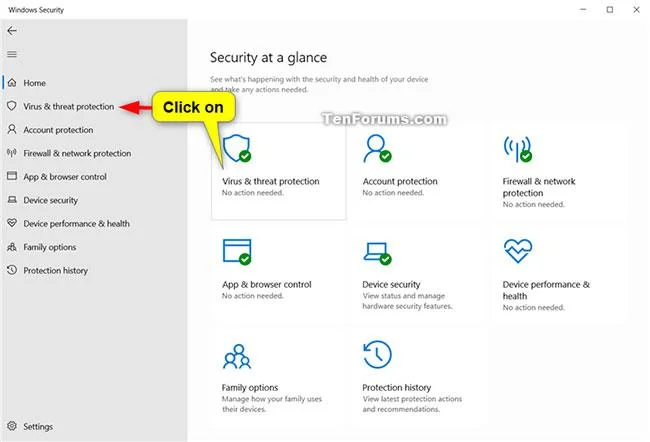
- Öffnen Sie Windows-Sicherheit und klicken Sie auf das Symbol „Viren- und Bedrohungsschutz“.
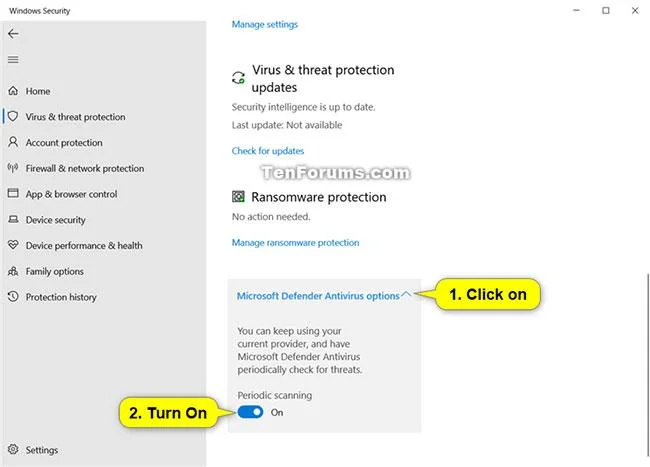
- Klicken Sie auf die Option „Microsoft Defender Antivirus“, um sie zu erweitern und aktivieren oder deaktivieren Sie die Funktion „Regelmäßiges Scannen“ (Standard).
- Wenn Sie von der Benutzerkontensteuerung dazu aufgefordert werden, klicken Sie auf Ja, um die Änderung zu genehmigen.
- Schließen Sie das Windows Defender-Sicherheitscenter, wenn Sie damit fertig sind.
Viel Glück! Damit haben Sie die Kontrolle über die regelmäßige Überprüfung durch Microsoft Defender.
Zusätzliche Ressourcen
Hier sind einige weitere hilfreiche Artikel:





