
Device Guard ist eine Kombination aus unternehmensrelevanten Hardware- und Software-Sicherheitsfunktionen, die Geräte sperren, um nur vertrauenswürdige Anwendungen auszuführen, die in Ihrer Code-Integritätsrichtlinie definiert sind. Wenn eine Anwendung nicht vertrauenswürdig ist, kann sie nicht ausgeführt werden. Bei geeigneter Hardware kann Device Guard die neue virtualisierungsbasierte Sicherheit in Windows 10 nutzen, um den Code Integrity-Dienst vom Microsoft Windows-Kernel zu isolieren.
Einführung in Device Guard
In dieser Anleitung erfahren Sie, wie Sie die virtualisierungsbasierte Sicherheit von Device Guard auf Windows 10 Enterprise- und Windows 10 Education-PCs aktivieren oder deaktivieren. Sie müssen als Administrator angemeldet sein, um diese Funktionen zu nutzen.
Bereiten Sie Ihr System vor
- So öffnen Sie die Windows-Sicherheit in Windows 10
- So aktivieren Sie den Manipulationsschutz für die Windows-Sicherheit unter Windows 10
- Erhöhen Sie die Sicherheit von Windows 10 mit Exploit Protection
Schritte zur Aktivierung oder Deaktivierung von Device Guard
| Schritt | Aktion |
|---|---|
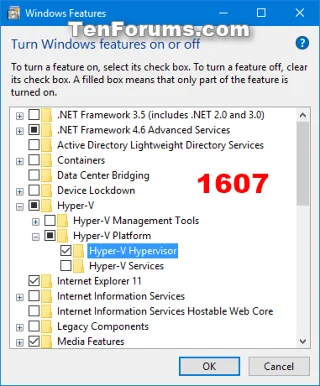
| Schritt 1 | Öffnen Sie die Windows-Funktionen. |
| Version 1607 oder höher | Wählen Sie unter Hyper-V die Option Hyper-V-Hypervisor aus und klicken Sie auf OK. |
 |
|
| Versionen vor 1607 | Wählen Sie Hyper-V-Hypervisor und Isolierter Benutzermodus aus und klicken Sie auf OK. |
 |
|
| Schritt 2 | Öffnen Sie den Editor für lokale Gruppenrichtlinien. |
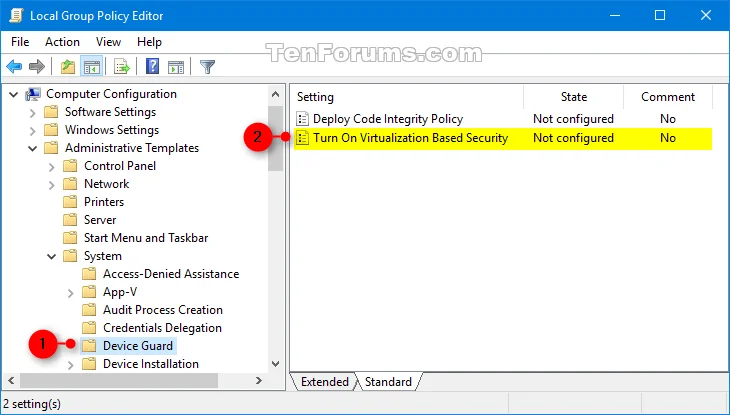
| Schritt 3 | Navigieren Sie zu Computer Configuration \ Administrative Templates \ System \ Device Guard. |
 |
|
| Schritt 4 | Doppelklicken Sie auf die Richtlinie „Virtualisierungsbasierte Sicherheit aktivieren“ um sie zu bearbeiten. |
| Schritt 5 | Befolgen Sie Schritt 6 (aktivieren) oder Schritt 7 (deaktivieren). |
6. Device Guard aktivieren
- Wählen Sie Aktiviert.
- Unter „Optionen“ wählen Sie aus dem Dropdown-Menü die Option „Sicherer Start“ oder „Sicherer Start und DMA-Schutz“ aus.
Hinweis: Die Option „Sicherer Start“ bietet eine Vielzahl an Schutzmechanismen, abhängig von der Hardware des Computers.
7. Device Guard deaktivieren
Wählen Sie „Nicht konfiguriert“ oder „Deaktiviert“, klicken Sie auf „OK“ und fahren Sie mit Schritt 8 fort.
Hinweis: „Nicht konfiguriert“ ist die Standardeinstellung.
Abschluss
Schritt 8: Schließen Sie den Editor für lokale Gruppenrichtlinien.
Schritt 9: Starten Sie Ihren Computer neu, um die Änderungen zu übernehmen.
Ich wünsche Ihnen viel Erfolg!





