
Windows Photo Viewer wurde erstmals mit Windows XP veröffentlicht und hat sich schnell zu einem der am häufigsten verwendeten Tools unter Windows entwickelt. Auch wenn die Software etwas „veraltet“ ist, funktioniert sie unter Windows 11 immer noch gut. Wenn Sie diesen einfachen Fotobetrachter weiterhin nutzen möchten, können Sie ihn aktivieren und als Standard festlegen. Lassen Sie uns die Schritte dazu durchgehen.
1. Aktivieren Sie Windows Photo Viewer unter Windows 11
Microsoft erlaubt Ihnen standardmäßig nicht, den Windows Photo Viewer zu verwenden, obwohl diese Software im Betriebssystem enthalten ist. Glücklicherweise gibt es Möglichkeiten, „das Gesetz zu umgehen“. In Windows 10 kann der Windows Photo Viewer durch Änderungen an der Registrierung reaktiviert werden – das Gleiche gilt auch für Windows 11.
1.1 REG-Dateien herunterladen
Um den Windows Photo Viewer zu aktivieren, laden Sie die komprimierten REG-Dateien herunter. Besuchen Sie den folgenden Link:
1.2 REG-Datei verwenden
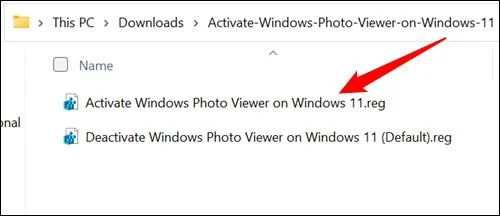
Öffnen Sie das heruntergeladene ZIP-Archiv mit einem Dekomprimierungsprogramm. Doppelklicken Sie auf die Datei „Windows Photo Viewer 11 aktivieren“ und suchen Sie den REG-Schlüssel „Windows Photo Viewer unter Windows 11 aktivieren“.
1.3 Sicherheitswarnung beachten
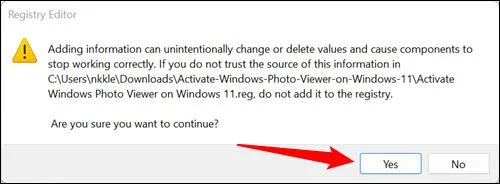
Wenn Sie auf diesen REG-Schlüssel doppelklicken, werden Sie eine Popup-Warnung zu den Sicherheitsrisiken sehen. Seien Sie vorsichtig mit REG-Dateien, da sie in böswilliger Absicht verwendet werden können. Allerdings ist diese Datei sicher und wurde ausgiebig getestet.
2. Windows Photo Viewer als Standard-Fotobetrachter festlegen
Unter Windows 11 ist die Fotos-App die Standardanwendung, die die meisten Bildformate verarbeitet. Hier sind einige einfache Schritte, um Windows Photo Viewer als Standard festzulegen:
2.1 Standard-Viewer über Kontextmenü ändern
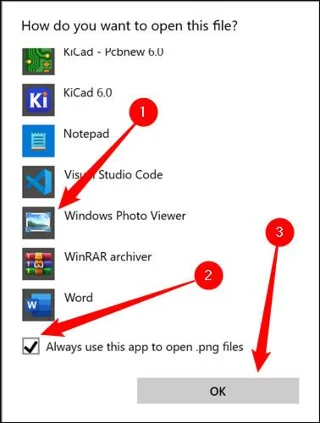
- Klicken Sie mit der rechten Maustaste auf eine Bilddatei (z. B. PNG) und wählen Sie „Öffnen mit“.
- Klicken Sie auf „Andere App auswählen“.
- Scrollen Sie durch die Liste, bis Sie Windows Photo Viewer finden. Aktivieren Sie das Kontrollkästchen, um es als Standard festzulegen.
2.2 Standardanwendung über Einstellungen ändern
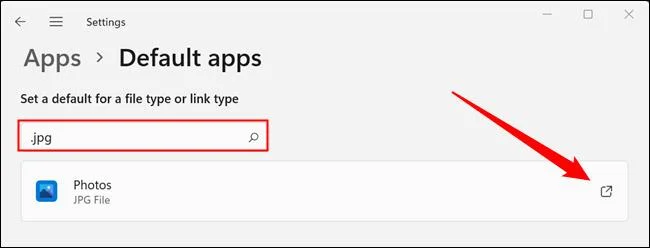
- Öffnen Sie die App „Einstellungen“ und gehen Sie zu „Apps“.
- Wählen Sie „Standard-Apps“ aus.
- Geben Sie das gewünschte Bildformat (z. B. .jpg) in die Suchleiste ein.
- Wählen Sie Windows Photo Viewer aus der Liste der verfügbaren Apps aus.
Fazit
Der Windows Photo Viewer ist nun aktiviert und sollte in Ihren Anwendungen als Standardanwendung angezeigt werden. Beachten Sie, dass es sich um alte Software handelt, die von Microsoft möglicherweise nicht mehr vollständig unterstützt wird.





