
In der heutigen Zeit sind Chromebooks für viele Benutzer zur ersten Wahl geworden. Dank ständiger Aktualisierungen von Google sind diese Geräte benutzerfreundlich und komfortabel im Alltag. Allerdings sind einige automatisierte Funktionen nicht immer optimal. Hier erklären wir Ihnen, wie Sie die Audiosignale auf Ihrem Chromebook entsprechend Ihrer Bedürfnisse anpassen können.
Inhaltsverzeichnis
- Schritt 1: Lautstärkesymbol finden
- Schritt 2: Audio-Bedienfeld öffnen
- Schritt 3: Audiosignal ausgeben
Schritt 1: Lautstärkesymbol finden
Um die Audioeinstellungen auf Ihrem Chromebook anzupassen, suchen Sie in der unteren rechten Ecke des Bildschirms nach dem Lautstärkesymbol. Ein Klick darauf öffnet die notwendigen Optionen.

Schritt 2: Audio-Bedienfeld öffnen
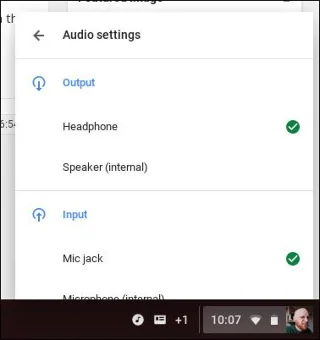
Nachdem Sie das Lautstärkesymbol angeklickt haben, erscheint eine Liste der angeschlossenen Audiogeräte. Klicken Sie auf den Bereich mit dem Lautsprechersymbol, um das Audio-Bedienfeld anzuzeigen.
Schritt 3: Audiosignal ausgeben
Im Audio-Bedienfeld unter den „Audioeinstellungen“ können Sie den gewünschten Ausgabepfad für Audiosignale auswählen. Dies ermöglicht Ihnen eine detaillierte Steuerung über das verwendete Audioausgabegerät.
Zusammenfassung
Mit diesen einfachen Schritten können Sie die Audioausgabeinstellungen auf Ihrem Chromebook individuell anpassen. Diese Anpassung reduziert die automatische Umschaltung zwischen verschiedenen Audioausgabegeräten und verbessert Ihr Nutzungserlebnis. Viel Erfolg!





