
UltraISO ist eine beliebte Software, die über leistungsstarke Funktionen zum Erstellen, Bearbeiten und Konvertieren von ISO-Image-Dateien von CDs/DVDs verfügt. Darüber hinaus können Benutzer bootfähige CDs/DVDs einfach erstellen und ISO-Image-Dateien direkt bearbeiten.
In diesem Artikel werden wir die wichtigsten Schritte für die Erstellung und Bearbeitung von ISO-Dateien mit UltraISO besprechen. Der Artikel besteht aus zwei Hauptabschnitten:
- Erstellen von ISO-Dateien mit UltraISO
- Bearbeiten von ISO-Dateien mit UltraISO
1. So erstellen Sie ISO-Dateien mit UltraISO
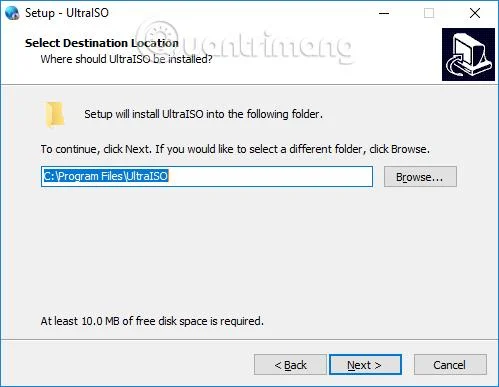
Schritt 1: Installation von UltraISO
Laden Sie zunächst UltraISO über den obigen Link herunter und installieren Sie es auf Ihrem Computer. Die Installation verläuft einfach und unkompliziert.
Schritt 2: Benutzeroberfläche von UltraISO
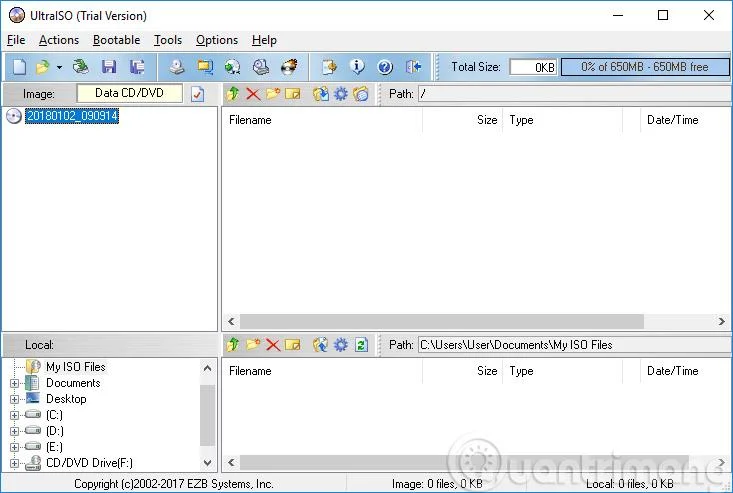
Die Benutzeroberfläche besteht aus zwei Hauptabschnitten: dem Bildbereich, in dem die ISO-Datei angezeigt wird, und dem lokalen Bereich, in dem der Inhalt auf dem Computer angezeigt wird.
Schritt 3: Dateien hinzufügen
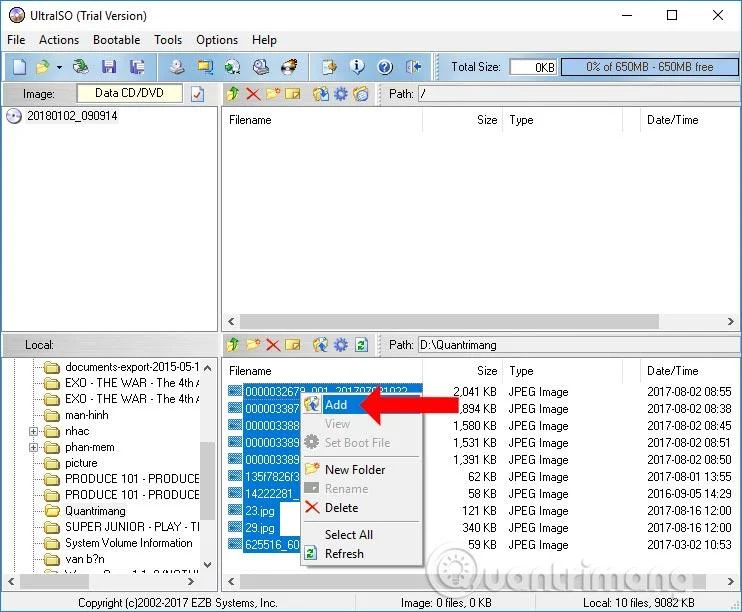
Um den Prozess zu vereinfachen, legen Sie die zu erstellenden Dateien in einem separaten Ordner ab. Wählen Sie die Dateien im lokalen Bereich aus, klicken Sie mit der rechten Maustaste und wählen Sie „Hinzufügen“.
Schritt 4: ISO-Paket umbenennen
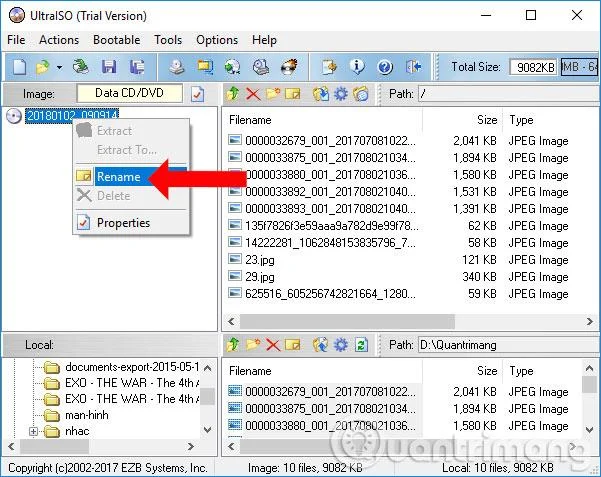
Klicken Sie mit der rechten Maustaste auf den verfügbaren ISO-Paketnamen im Bildbereich und wählen Sie „Umbenennen“.
Schritt 5: ISO-Datei speichern
Nachdem Sie alle Daten ausgewählt haben, klicken Sie auf Datei und wählen Sie „Speichern unter“, um die ISO-Datei zu erstellen.
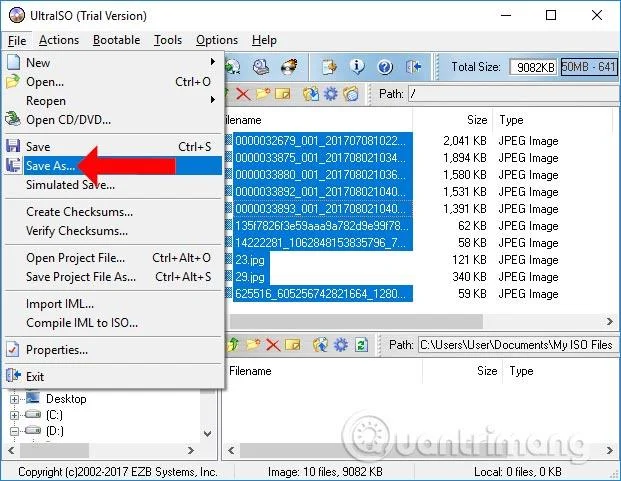
Schritt 6: ISO speichern
Wählen Sie den Ordner, in dem die ISO-Datei gespeichert werden soll, und klicken Sie auf „Speichern“.
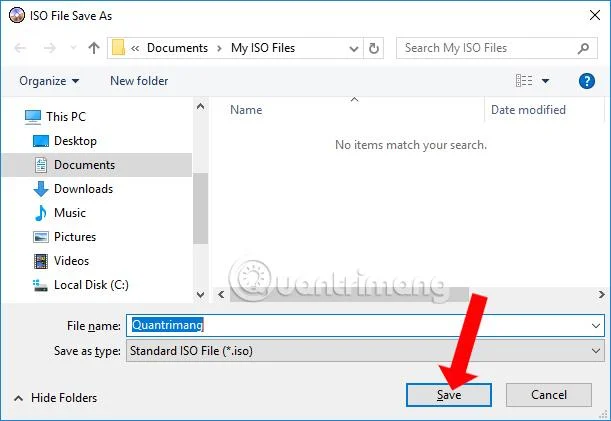
Schritt 7: Brennen der ISO-Datei
Wenn Sie die ISO-Datei auf eine DVD/CD brennen möchten, klicken Sie auf das Symbol „CD/DVD-Image brennen“.
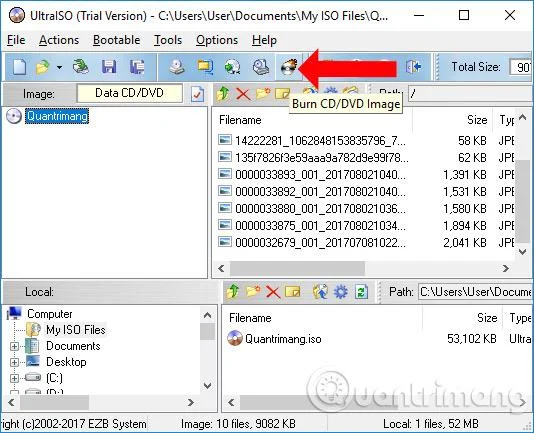
Die Erstellung von ISO-Dateien mit UltraISO ist schnell und unkompliziert.
2. So bearbeiten Sie ISO-Dateien mit UltraISO
Nachdem Sie eine ISO-Datei erstellt haben, können Sie diese anpassen und weitere Änderungen vornehmen.
Schritt 1: ISO-Datei öffnen
Doppelklicken Sie im lokalen Bereich auf die gespeicherte ISO-Datei, um ihren Inhalt im Bildbereich anzuzeigen.
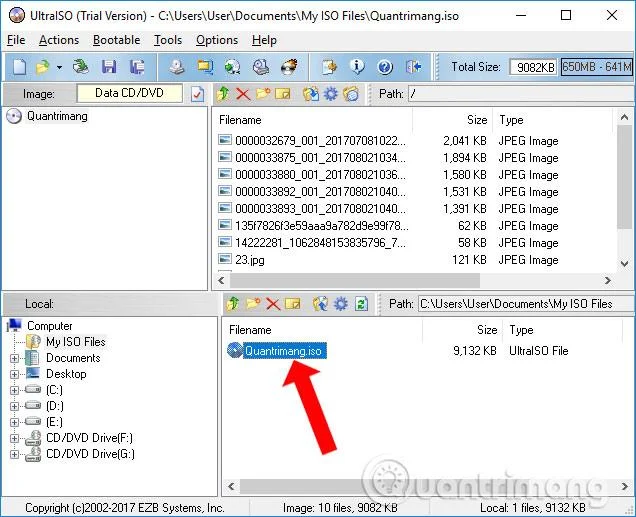
Schritt 2: ISO bearbeiten
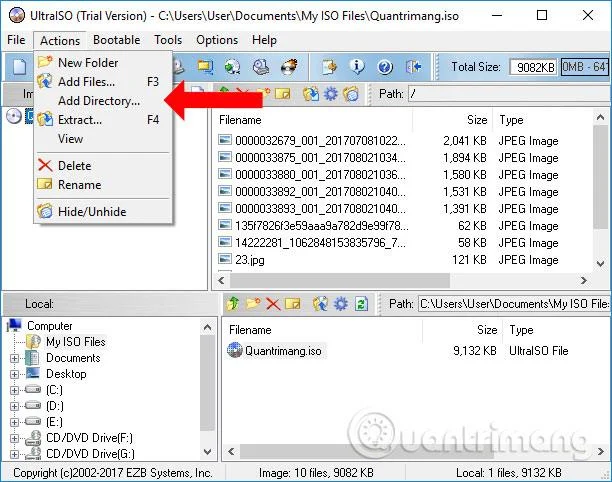
Klicken Sie auf die Schaltfläche „Aktionen“, um die möglichen Bearbeitungsvorgänge anzuzeigen. Dazu gehören:
- Neuer Ordner: Erstellen Sie einen neuen Ordner.
- Dateien hinzufügen: Fügen Sie vorhandene Dateien hinzu.
- Verzeichnis hinzufügen: Fügen Sie einen gesamtem Ordner hinzu.
- Extrahieren: Entpacken Sie die Datei.
- Löschen: Dateien löschen.
- Umbenennen: Benennen Sie Dateien oder Ordner um.
- Ein-/Ausblenden: Blenden Sie Dateien ein oder aus.
Schritt 3: Ordner hinzufügen
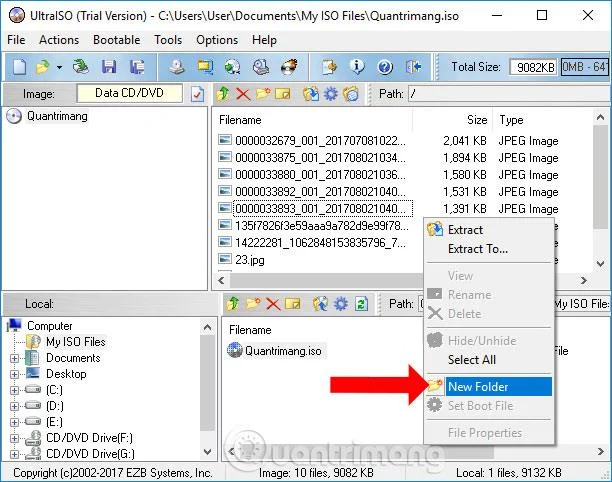
Um einen neuen Ordner hinzuzufügen, klicken Sie im Bildinhalt auf die gewünschte Stelle und wählen Sie „Neuer Ordner“.
Schritt 4: ISO komprimieren
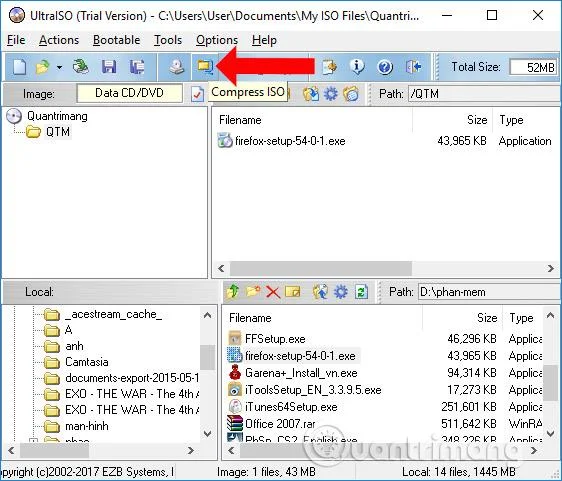
Sobald alle Änderungen vorgenommen wurden, klicken Sie auf das Symbol „ISO komprimieren“.
UltraISO bietet viele nützliche Funktionen, um die ISO-Datei nach Bedarf anzupassen. Nach der Fertigstellung werden alle Änderungen sofort übernommen.
Zusammenfassung
Die Nutzung von UltraISO zur Erstellung und Bearbeitung von ISO-Dateien ist einfach und effizient. Mit der benutzerfreundlichen Oberfläche und den vielseitigen Funktionen erfüllt UltraISO alle Anforderungen, die Sie möglicherweise an ein ISO-Bearbeitungs-Tool stellen.
Mehr Informationen:
- Anweisungen zum schnellen Erstellen eines USB-Boots mit Hirens BootCD
- So erstellen Sie einen USB-Boot, USB, um Windows mit Rufus zu installieren
- So richten Sie das BIOS zum Booten von USB/CD/DVD oder einer externen Festplatte ein
Ich wünsche Ihnen viel Erfolg!





