Pendant longtemps, lorsqu’on parlait d’édition de texte, la plupart des gens pensaient souvent à la saisie et à la saisie de données au clavier. Cependant, avec le développement de la technologie, nous pouvons aujourd'hui facilement utiliser une autre méthode d'édition de texte plus moderne et plus productive, qui consiste à saisir des données en utilisant nos propres mots.
Grâce aux fonctionnalités de conversion parole-texte en temps réel intégrées à de nombreuses applications de saisie de données actuelles, vous disposez d'une méthode de saisie rapide, simple et en même temps extrêmement précise, en particulier dans les situations où vous avez besoin d'avoir les mains libres. Dans cet article, nous allons apprendre à saisir vocalement avec le clavier Gboard sur Android.
Saisie vocale avec Gboard sur Android
Gboard est une application de clavier virtuel développée par Google et lancée en 2016. Cette application est actuellement largement utilisée non seulement dans la communauté des utilisateurs Android, mais également avec iOS. Pour utiliser la fonction de saisie vocale avec l'application Gboard sur votre appareil Android, il vous suffit d'effectuer les opérations simples suivantes.
Tout d'abord, assurez-vous d'avoir téléchargé et installé Gboard depuis le Google Play Store, et de le configurer comme clavier par défaut sur votre smartphone ou tablette Android.
Par défaut, la saisie vocale est disponible immédiatement après l'installation réussie de l'application Gboard. Mais pour vérifier si cette fonctionnalité est activée ou non, cliquez d'abord sur n'importe quel champ de texte pour afficher le clavier, puis cliquez sur l'icône d'engrenage dans la rangée supérieure pour ouvrir le menu des paramètres.
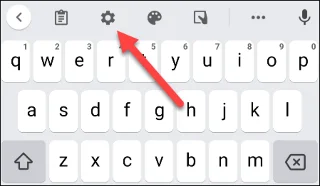
Dans le menu des paramètres qui apparaît, cliquez sur « Saisie vocale »
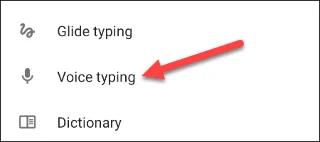
Assurez-vous que l'interrupteur à bascule en haut de l'écran est activé.

La fonction de saisie vocale est désormais prête à être utilisée. Cliquez à nouveau sur le champ de texte pour afficher le clavier, puis cliquez sur l'icône du microphone pour commencer à lire le contenu que vous devez saisir.

Si c'est la première fois que vous utilisez cette fonctionnalité, il vous sera demandé d'accorder l'autorisation d'enregistrement à Gboard. Nous vous recommandons de sélectionner l'option d'accès au microphone « Lors de l'utilisation de l'application ».
Gboard commencera à écouter et vous pourrez dire ce que vous souhaitez convertir en texte. Appuyez à nouveau sur le microphone pour arrêter le processus.

C'est aussi simple que cela. Le contenu que vous dites sera « traduit » dynamiquement en texte en temps réel et prêt à être utilisé. Appuyez simplement sur le microphone chaque fois que vous souhaitez utiliser à nouveau cette fonctionnalité.