Chaque matin, lorsque nous sortons de la maison, nous ne pouvons pas prédire quels problèmes nous rencontrerons. Parfois, c'est une journée parfaite, où l'on accomplit toutes les tâches de travail avec succès, mais il y a aussi des jours qui ne sont pas si beaux. Nous pouvons faire face à des situations malheureuses, légèrement nous pouvons avoir une crevaison, plus terribles sont les cas qui affectent notre sécurité, parfois même dangereux pour nos vies.
Cependant, une technologie est née qui non seulement facilite la vie humaine, mais nous aide également à éviter en partie les dangers qui nous guettent. L'assistant virtuel d'Apple, Siri et Google Assistant, sont dotés de fonctionnalités qui aident les utilisateurs à se protéger des interactions considérées comme potentiellement dangereuses.
La raison pour laquelle cette fonctionnalité a été développée par Apple et Google est en grande partie liée au problème brûlant lié à la police aux États-Unis. Par conséquent, la manière de configurer Siri et Google Assistant ci-dessous prendra également un exemple basé sur ce problème. Vous pouvez complètement modifier l’autre commande en fonction de votre situation et des circonstances actuelles.
Comment configurer Google Assistant dans une situation potentiellement dangereuse :
- Ouvrez l' application Google Home
- Ouvrir Routines > Gérer les routines > Ajouter une routine
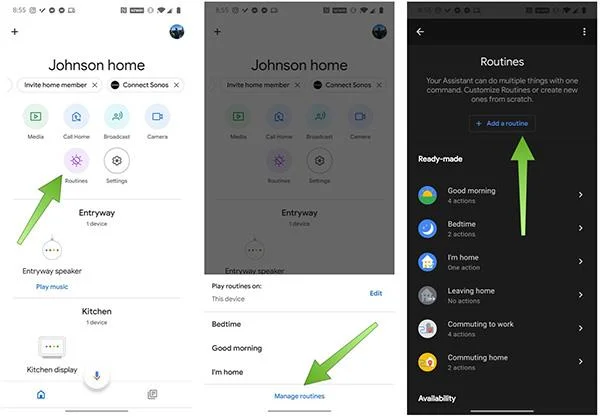
Ajouter une routine
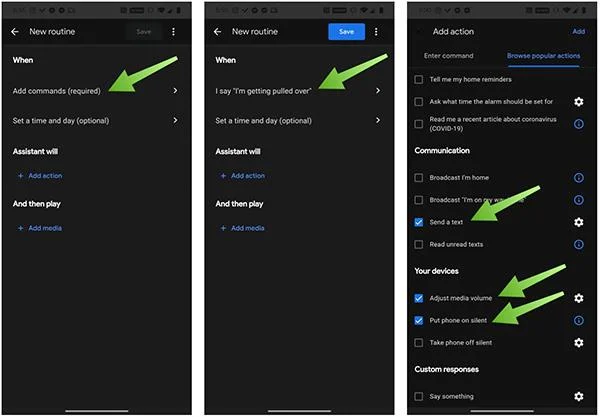
- Dans la section Quand , sélectionnez Ajouter des commandes
- Tapez la commande « Je me fais arrêter » (lors de la lecture de la commande, pensez à ajouter « Je dis » avant la commande écrite)
- Appuyer sur OK .
- Accédez à l'Assistant , sélectionnez Ajouter une action.
- Sélectionnez Parcourir les actions populaires
- Faites défiler vers le bas et sélectionnez Envoyer un texte dans la section Communication
- Cliquez sur l'icône à côté de Envoyer un SMS
- Entrez le numéro que vous souhaitez apparaître en premier
- Entrez le message « J'ai une interaction avec la police, veuillez rechercher une vidéo dans Google Photos car mon téléphone a commencé à enregistrer cet incident »
- Dans Vos appareils , sélectionnez Mettre le téléphone en mode silencieux
- Sélectionnez Ajuster le volume du média
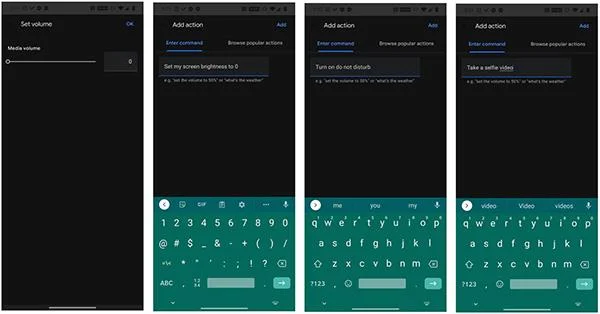
- Sélectionnez l'icône à côté de Ajuster le volume multimédia , faites glisser la barre d'état sur 0.
- Sélectionnez Ajouter
- Sous Assistant , sélectionnez Ajouter une action
- Entrez « Régler la luminosité de mon écran sur 0 »
- Sélectionnez Ajouter

Options lors de la lecture des commandes
- Sélectionnez ensuite à nouveau Ajouter une action
- Tapez la commande « Activer Ne pas déranger »
- Sélectionnez Ajouter
- Continuer avec Ajouter une action
- Tapez « Prendre une vidéo selfie »
- Sélectionnez Ajouter

Le téléphone effectuera ces actions lorsque la commande sera prononcée
Installez "Je me fais arrêter" sur iOS
En fait, le raccourci « Je me fais arrêter » a été développé par Apple depuis 2018, mais il explose depuis de nombreuses semaines en raison d'un événement brûlant qui se produit aux États-Unis. Comme il s'agit d'un raccourci iOS distinct de Siri, vous devez l'installer avant de l'utiliser. La méthode est très simple :
Installez l'application iOS Raccourcis. Il s'agit d'une fonctionnalité qui ne prend en charge que les appareils iOS 12 et versions ultérieures. Veuillez vous assurer que votre appareil est mis à jour avec la dernière version du logiciel.
- Téléchargez le raccourci « Je me fais arrêter ».
- Accédez à Paramètres > Raccourcis > activez Autoriser les raccourcis non approuvés .
- Sélectionnez Ajouter un raccourci non fiable .
- Sélectionnez les contacts nécessaires et appuyez sur Terminé .
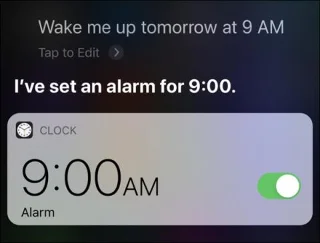
- Pour activer le raccourci après l'installation, il suffit d'appeler Siri « Hey Siri, je me fais arrêter ».
Que feront iOS et Android lorsque cette fonctionnalité est activée ?
Lorsque cette fonctionnalité est activée, votre appareil arrêtera immédiatement de jouer de la musique, éteindra le haut-parleur, réduira la luminosité de l'écran, activera le mode « Ne pas déranger » et enverra automatiquement des messages aux contacts que vous choisissez installés dans le système. La caméra frontale de l'appareil s'allumera et enregistrera automatiquement la vidéo. Cependant, pour envoyer une vidéo, vous devrez interagir avec votre téléphone. Arrêtez l'enregistrement vidéo en appuyant sur le bouton d'augmentation ou de diminution du volume ou en touchant le bouton Arrêter sur l'écran. Ensuite, appuyez sur Utiliser la vidéo pour l'envoyer à l'adresse du contact.
Explore plus